
Du willst eine ganz normale Steckdose smart machen – ohne Schraubendreher, ohne Sicherungskasten, ohne Elektriker? Genau dafür ist der Shelly Plug S MTR Gen3 gemacht. Du steckst ihn in die Wand, dein Gerät in ihn hinein, koppelst ihn mit der App – fertig. In dieser Anleitung zeige ich dir, wie du den Shelly Plug S einrichten und ihn direkt über Matter in Apple Home, Google Home oder Alexa nutzen kannst. Er ist der vierte Teil meiner Shelly-Reihe – und der mit Abstand einsteigerfreundlichste, weil hier nichts verdrahtet wird.
Keine Sorge also: Hier gibt es kein Strom-Risiko und keinen Sicherungskasten. Wenn du eine Zwischensteckdose einstecken kannst, kannst du das hier auch.
🔧 Meine Shelly-Reihe
- Shelly 1 Mini einrichten (nur schalten)
- Shelly 1PM Mini einrichten (schalten + messen)
- Shelly 2PM Gen4 einrichten (Rollladen)
- Shelly Plug S MTR Gen3 einrichten – Matter-Steckdose (dieser Beitrag)
- Shelly Dimmer Gen3 einrichten (dimmen mit & ohne N)
Welches Modell ist das richtige? (Kurzer Kaufcheck)
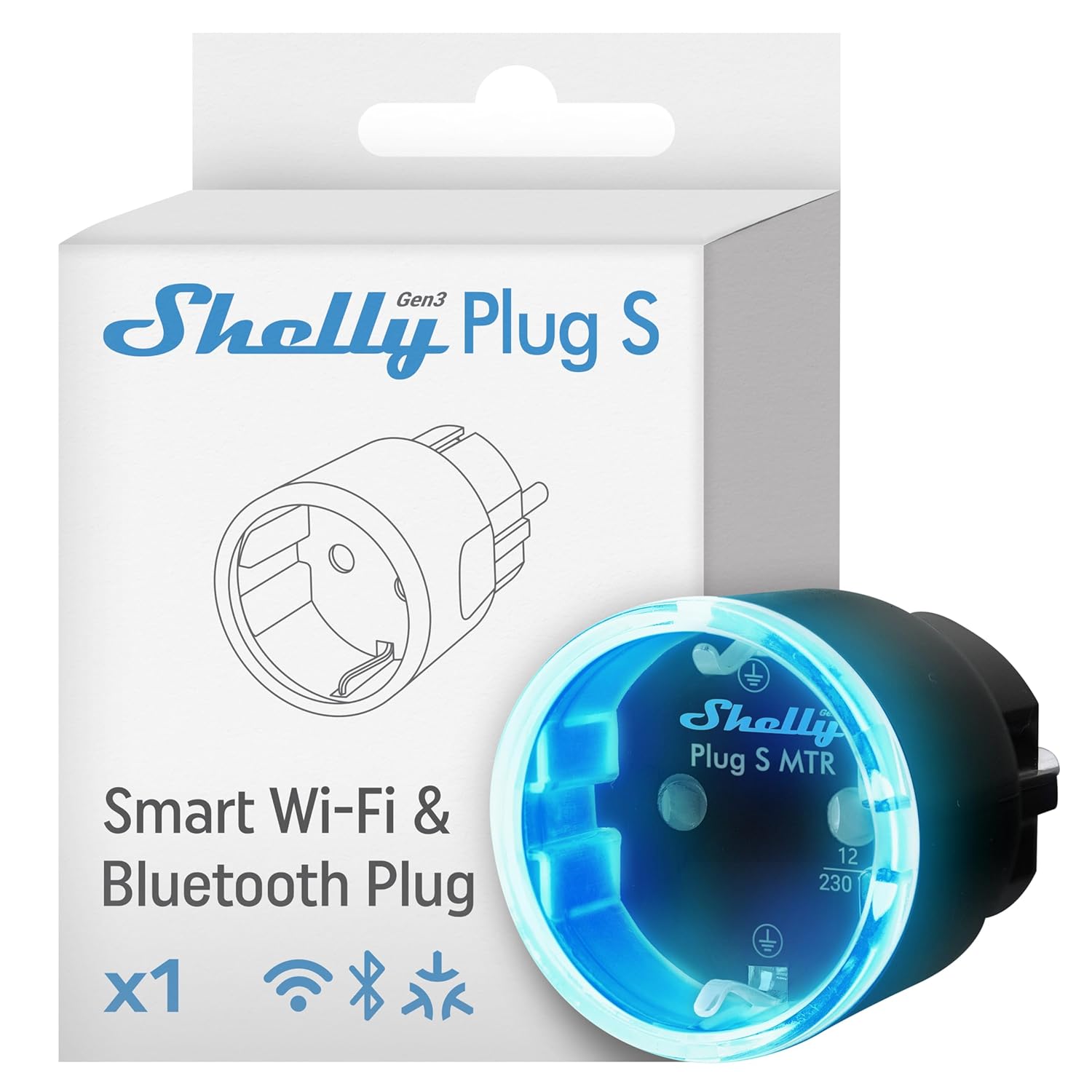
Und schon sind wir beim häufigsten Fehlkauf. „Shelly Plug S“ gibt es nämlich in mehreren Varianten, und nur eine davon kann Matter. Bevor du kaufst, schau genau auf den Namen:
- Shelly Plug S (die alte Gen1) – kein Matter.
- Shelly Plus Plug S (Gen2) – ebenfalls kein Matter. Achtung: Das „Plus“ führt viele in die Irre – es ist nicht die Matter-Version.
- Shelly Plug S MTR Gen3 – das ist das Gerät aus dieser Anleitung, mit Matter, für den Innenbereich. Das Kürzel „MTR“ steht für Matter.
- Shelly Outdoor Plug S Gen3 – für den Außenbereich (anderer Formfaktor), falls du draußen schalten willst.
❗ Merke – nur „MTR Gen3″ kann Matter
Wenn du Matter willst (und das ist der ganze Reiz dieses Geräts), muss auf der Packung genau „Plug S MTR Gen3″ stehen. Ein „Plus Plug S“ oder ein alter „Plug S“ sieht fast genauso aus, kann Matter aber nicht. Und für draußen nimmst du den Outdoor Plug S – der normale Plug S ist nur für innen.
Das kann der Plug S MTR Gen3
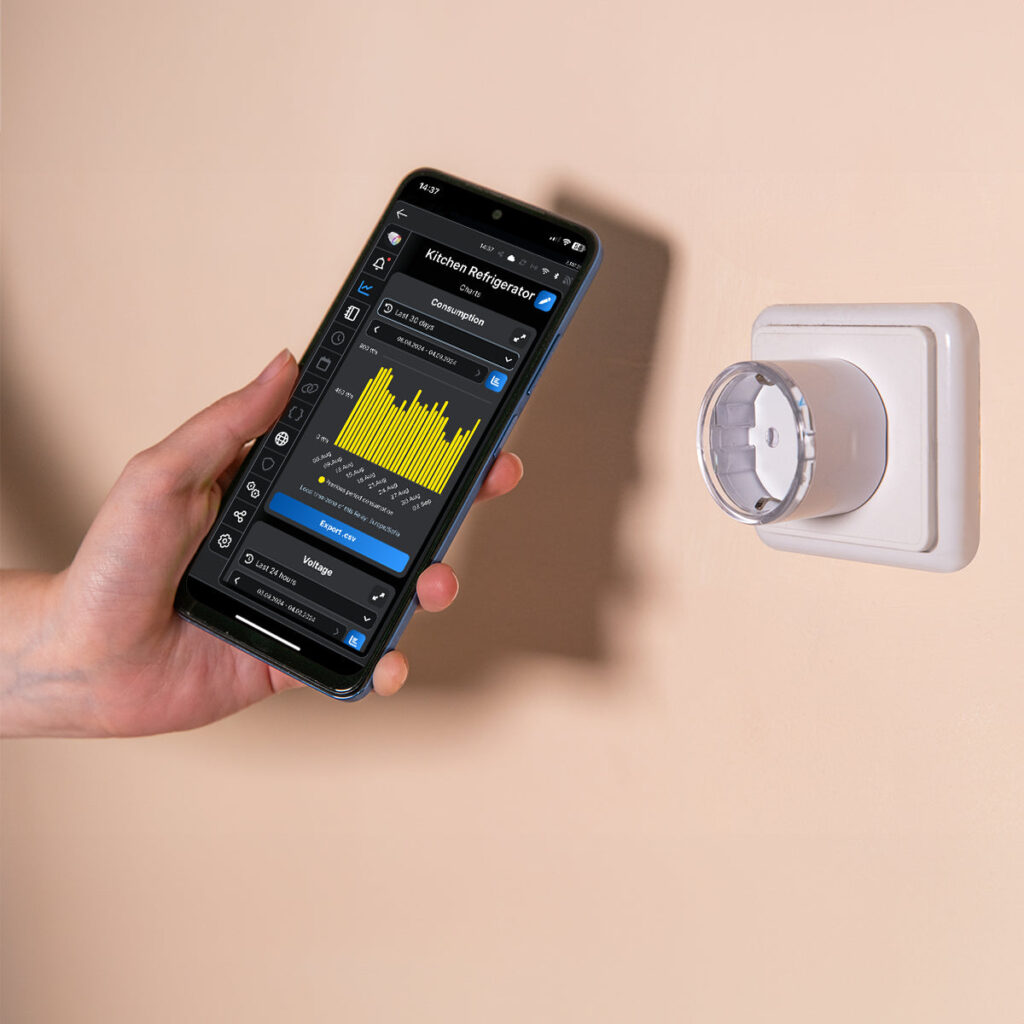
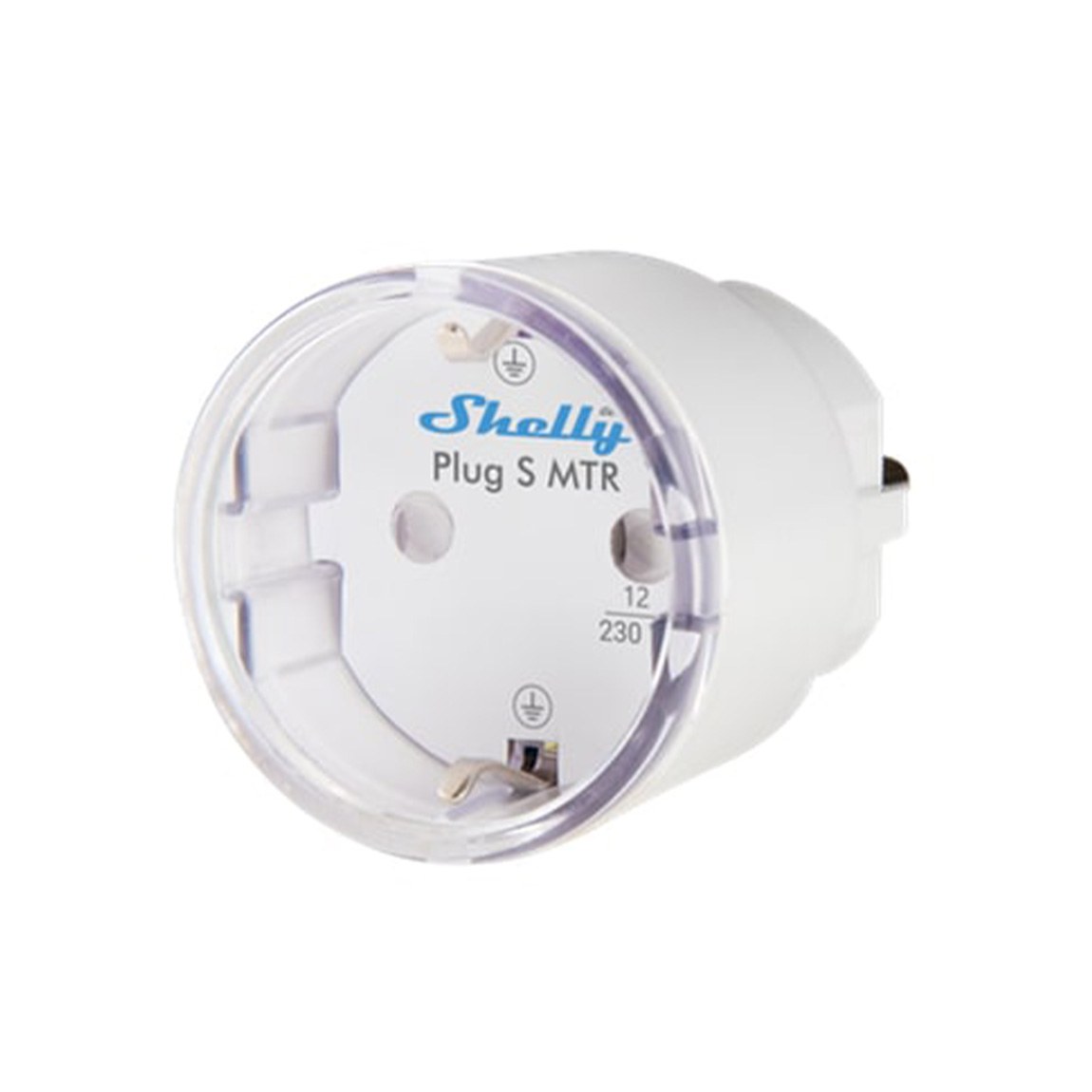
Der Plug S ist eine Zwischensteckdose: Du steckst ihn zwischen Wandsteckdose und Verbraucher. Er schaltet das eingesteckte Gerät (per App, Sprache oder Zeitplan) und misst dabei den Stromverbrauch. Ein Überhitzungsschutz ist eingebaut – wird es dem Gerät zu warm, schaltet es zur Sicherheit ab.
Der Unterschied zum 1 Mini und zum 1PM Mini: Die musst du hinter einen Schalter verdrahten. Den Plug S steckst du einfach ein – kein Werkzeug, keine Klemmen. Dafür ist er sichtbar und belegt eine Steckdose; ein fest verbautes Relais verschwindet dagegen in der Wand. Beides hat seine Berechtigung.
Dazu kommen ein paar praktische Extras, die viele gar nicht kennen: ein LED-Nachtlicht mit einstellbarer Farbe und Helligkeit (ein Nachtmodus dimmt die LED, z. B. fürs Kinderzimmer), ein Countdown-Timer, der vergessene Geräte nach einer Stunde automatisch abschaltet, dazu lokale Zeitpläne und – für Bastler – Scripting. Er funkt über WLAN (nur 2,4 GHz), hat ein eingebautes Web-Interface und läuft wahlweise komplett lokal oder über die Cloud.
 🛒 Shelly Plug S Gen3 (Matter) kaufen:
Shelly Plug S einrichten – Schritt 1: Einstecken & Tasten-Logik verstehen
Was tun: Steck den Plug S in eine Wandsteckdose. Er hat genau eine Taste – die macht je nach Druckdauer etwas anderes. Und die LED sagt dir per Farbe, was gerade los ist. Beides einmal verstehen spart dir später viel Rätselraten:
| Tastendruck | Funktion |
|---|---|
| Kurz tippen | Ausgang ein-/ausschalten |
| 3 Sek. halten | Status prüfen (nur wenn der Ausgang aus ist) |
| 5 Sek. halten | Neustart/Reboot (bis 60 Sek. nach dem Einstecken möglich) |
| 10 Sek. halten | Werksreset (bis 60 Sek. nach dem Einstecken möglich) |
Und die LED-Farben:
| LED | Bedeutung |
|---|---|
| Blau blinkend | AP-Modus – noch nicht verbunden, wartet auf Einrichtung |
| Rot langsam blinkend | verbindet sich (neu) mit dem WLAN |
| Rot dauerhaft | kann sich nicht verbinden – WLAN prüfen |
„AP-Modus“ heißt: Der Plug spannt kurzzeitig ein eigenes kleines WLAN auf (Access Point), über das die App ihn beim ersten Mal findet.
Schritt 2: Mit der Shelly-App koppeln
Was tun: Installier die kostenlose Shelly-App, leg (einmalig) ein Konto an und füge über „Gerät hinzufügen“ den Plug S hinzu. Die App führt dich durch die Kopplung.
Warum: Über die App bekommt der Plug deine WLAN-Zugangsdaten und wird ins Heimnetz aufgenommen – erst danach ist er per Handy und später per Matter erreichbar.
Häufiger Fehler: Klappt die Kopplung per Bluetooth nicht sauber, liegt das oft an der Auslieferungs-Firmware. Nimm dann den AP-Scan statt Bluetooth – wie das genau geht, steht unten unter „Echte Fälle“ (Fall 1).
Schritt 3: WLAN einrichten & feste IP vergeben
Was tun: Wähl bei der Einrichtung dein 2,4-GHz-WLAN. Vergib dem Plug danach in deinem Router eine feste (reservierte) IP-Adresse.
Warum: Der Plug S funkt nur im 2,4-GHz-Band, nicht im 5-GHz-Band. Und eine feste IP sorgt dafür, dass du ihn immer unter derselben Adresse findest – gerade wenn du später das Web-Interface direkt aufrufen willst.
Häufiger Fehler: Das Gerät später mühsam über die MAC-Adresse in der FritzBox suchen. Mit fester IP und einem sprechenden Namen ist das erledigt – Details unter „Echte Fälle“ (Fall 2).
Schritt 4: Firmware aktualisieren
Was tun: Direkt nach der Kopplung bietet die App meist ein Firmware-Update an – führ es aus.
Warum: Neue Firmware bringt Fehlerkorrekturen und oft erst die reibungslose Matter-Funktion. Gerade weil die Auslieferungs-Firmware bei der Kopplung zicken kann (siehe Fall 1), lohnt sich das Update gleich zu Beginn.
Matter nutzen: Plug S in Apple Home, Google Home oder Alexa
Das ist der eigentliche Grund, warum du zum MTR Gen3 gegriffen hast. Der Plug S war eines der ersten Shelly-Geräte mit Matter – dem herstellerübergreifenden Smart-Home-Standard, mit dem Geräte verschiedener Marken zusammenarbeiten. Er ist Matter-zertifiziert, und du brauchst dafür keinen zusätzlichen Shelly-Hub.
So bindest du ihn ein – der Ablauf ist in allen Systemen sehr ähnlich:
- Matter-Code bereitlegen: Jedes Matter-Gerät hat einen Kopplungscode (als QR-Code plus Zahlenfolge). Beim Plug S findest du ihn auf dem Aufkleber am Gerät und zusätzlich in der Shelly-App beim jeweiligen Gerät.
- Im Ziel-System „Gerät hinzufügen“: Öffne die App deines Smart-Home-Systems – Apple Home, Google Home oder Alexa (auch SmartThings und Home Assistant gehen) – und wähl dort „Gerät hinzufügen“ bzw. „+“. Wähl die Option für ein Matter-Gerät und scanne den Matter-Code (oder tipp die Zahlenfolge ein).
- Fertig: Das System nimmt den Plug auf und du kannst ihn ab sofort dort steuern – neben deinen anderen Geräten, ohne Umweg über die Shelly-App.
Kurz zum „ohne Hub“: Ein separates Shelly-Gateway brauchst du nicht. Für den Fernzugriff dient die vorhandene Zentrale deines Systems – etwa ein HomePod, ein Google Nest oder ein Echo – als Matter-Steuergerät. Ein zusätzliches Shelly-Kästchen entfällt.
Ehrlich dazu: der Matter-Stand
Der Matter-Support des Plug S basiert auf dem Matter-Stand von Oktober 2022 – der Zeit, als das Gerät zu den ersten mit Matter gehörte. Für das Ein-/Ausschalten und die Grundfunktionen reicht das problemlos. Gegenüber ganz neuen Matter-Geräten kann er aber bei später hinzugekommenen Matter-Funktionen etwas eingeschränkt sein. Wenn du „nur“ eine smarte, systemübergreifende Steckdose willst, fällt das im Alltag kaum ins Gewicht.
Stromverbrauch messen & nützliche Extras
Sobald der Plug läuft, zeigt dir die Shelly-App den Stromverbrauch des eingesteckten Geräts an – praktisch, um mal zu sehen, was der alte Fernseher oder das Ladegerät wirklich zieht. Drei Extras, die den Alltag angenehm machen:
- Countdown-Timer: Schaltet ein vergessenes Gerät nach einer eingestellten Zeit (z. B. einer Stunde) automatisch ab – gut fürs Bügeleisen-Gewissen.
- LED-Nachtlicht: Die eingebaute LED lässt sich in Farbe und Helligkeit einstellen; ein Nachtmodus dimmt sie herunter – angenehm im Schlaf- oder Kinderzimmer.
- Zeitpläne & Scripting: Feste Schaltzeiten laufen lokal auf dem Gerät; wer mag, automatisiert per Script.
Echte Fälle aus der Praxis (und wie du sie löst)
Diese drei Situationen tauchen bei der Ersteinrichtung immer wieder auf. Jeweils das Problem und die belegte Lösung:
Fall 1: Die Bluetooth-Kopplung zickt
Problem: Die Erstkopplung per Bluetooth klappt nicht zuverlässig – die Auslieferungs-Firmware ist da manchmal launisch.
Lösung: Nutz in der App den „AP-Scan“ (WLAN-Access-Point-Scan) statt der Bluetooth-Kopplung – die App verbindet sich dann direkt über das kleine WLAN, das der Plug im AP-Modus aufspannt. Optional kannst du AP und Bluetooth bei der Anmeldung deaktivieren lassen und bei Bedarf später in der App wieder einschalten.
Fall 2: Der Plug ist im Router schwer zu finden
Problem: Das Gerät über die MAC-Adresse in der FritzBox zu suchen ist umständlich – und in der Papieranleitung steht dazu nichts.
Lösung: Gib dem Plug im Router eine feste, reservierte IP-Adresse, dann ist er immer gleich erreichbar. Den Gerätenamen in der FritzBox kannst du anpassen – lass die Geräteart im Namen erkennbar, z. B. PlugSG3_Lampe1, dann findest du ihn später sofort wieder.
Fall 3: Von Matter steht nichts in der Anleitung
Problem: Viele Neulinge wissen gar nicht, dass der Plug Matter kann – die beiliegende Papieranleitung erklärt es nicht.
Lösung: Genau dafür ist der Matter-Abschnitt oben da. Matter ist ab Werk dabei, der Kopplungscode steht am Gerät und in der App, und die Einbindung läuft ohne Hub. Ein nützlicher Hinweis, den Shelly selbst leider weglässt.
In Home Assistant einbinden
Nutzt du Home Assistant als Zentrale, taucht der Plug S über die Shelly-Integration automatisch samt Verbrauchssensor auf – wahlweise auch über Matter. Wie Matter grundsätzlich funktioniert, erklärt Was ist Matter? Einfach erklärt.
Häufig gestellte Fragen (FAQ)
Brauche ich für Matter einen Hub?
Keinen Shelly-Hub. Dein Smart-Home-System nutzt seine eigene Zentrale (z. B. HomePod, Google Nest oder Echo) als Matter-Steuergerät – ein zusätzliches Shelly-Gateway ist nicht nötig.
Welches Modell brauche ich für draußen?
Den Shelly Outdoor Plug S Gen3. Der normale Plug S MTR Gen3 ist nur für den Innenbereich.
Was ist der Unterschied zum „Plus Plug S“?
Der Plus Plug S (Gen2) kann kein Matter. Nur der Plug S MTR Gen3 bringt Matter mit – das „MTR“ ist das entscheidende Kürzel.
Wie viel Last verträgt der Plug S?
Er ist für normale Haushaltsgeräte gedacht (Lampen, Unterhaltungselektronik, kleinere Geräte) und hat einen Überhitzungsschutz. Die genaue maximale Last steht auf dem Geräteaufkleber und im Datenblatt – halte dich an diese Angabe.
Funktioniert der Plug auch ohne Cloud?
Ja. Schalten und lokales Messen laufen im eigenen WLAN, und der Plug hat ein eingebautes Web-Interface. Für Fernzugriff und Cloud-Statistik brauchst du Internet.
Bleiben die Verbrauchsdaten bei einem Stromausfall erhalten?
Die laufende Anzeige beginnt neu; in der Cloud gespeicherte Verläufe bleiben erhalten, sofern du die Cloud nutzt.
Das Wichtigste auf einen Blick
- Nur der „Plug S MTR Gen3″ kann Matter – nicht der alte Plug S, nicht der Plus Plug S.
- Einstecken statt verdrahten – kein Werkzeug, kein Risiko.
- Eine Taste (kurz/3/5/10 Sek.), LED-Farben zeigen den Status.
- Matter ohne Hub: Code am Gerät/in der App, im Ziel-System scannen.
- Matter-Stand Oktober 2022 – solide, bei neuesten Funktionen ggf. eingeschränkt.
- Extras: Verbrauchsmessung, Countdown-Timer, LED-Nachtlicht.
So geht’s weiter
Wenn dein Plug S läuft, ist der nächste Schritt eine Automatisierung – etwa „Stehlampe zum Sonnenuntergang an“ oder „Ladegerät nach zwei Stunden aus“. Welcher Shelly (oder welche andere Mess-Steckdose) zu deinem Zweck passt, zeigt der laufend gepflegte Steckdosen-Vergleich – und für ein ganzes Set fragt dich der Setup-Finder einfach durch.
Du willst den Plug S erst besorgen? Shelly Plug S MTR Gen3 ansehen*
🔧 Meine Shelly-Reihe
- Shelly 1 Mini einrichten (nur schalten)
- Shelly 1PM Mini einrichten (schalten + messen)
- Shelly 2PM Gen4 einrichten (Rollladen)
- Shelly Plug S MTR Gen3 einrichten – Matter-Steckdose (dieser Beitrag)
- Shelly Dimmer Gen3 einrichten (dimmen mit & ohne N)
* Affiliate-Link: Wenn du über diesen Link kaufst, erhalten wir eine kleine Provision – für dich ohne Mehrkosten.