
Du willst endlich mehr aus deinem Smart Home herausholen – aber bisher hast du dich noch nicht getraut, Home Assistant anzufassen? Ich kenne das Gefühl. Als ich das erste Mal auf das Dashboard geschaut habe, dachte ich: „Das ist nichts für mich.“ Heute läuft mein komplettes Zuhause darüber – Heizung, Lichter, Sensoren, alles.
In diesem Guide zeige ich dir Schritt für Schritt, wie du mit Home Assistant startest. Kein Technik-Studium nötig, versprochen.
Was ist Home Assistant überhaupt?
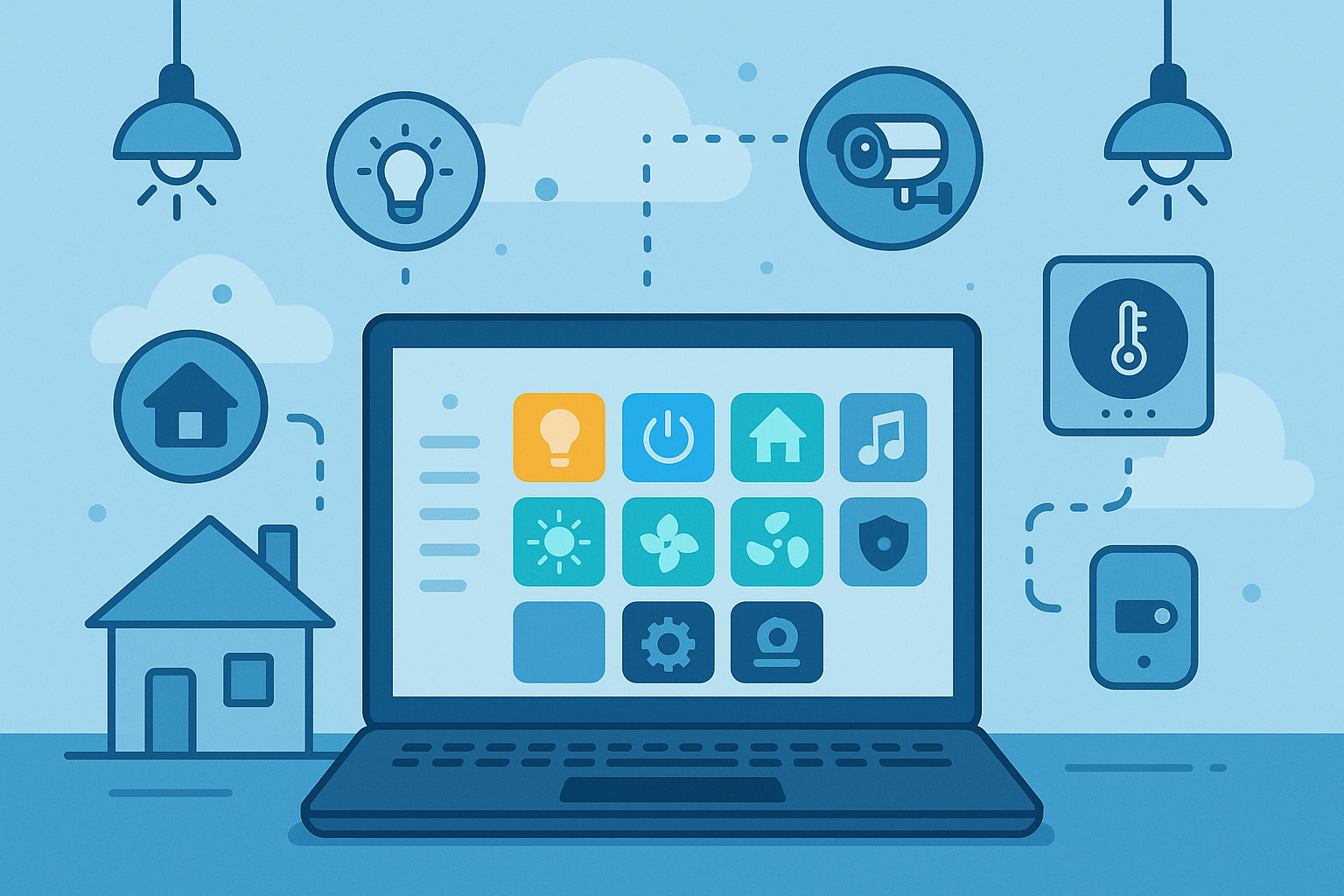
Home Assistant (kurz HA) ist eine kostenlose, quelloffene Smart Home Zentrale. Das bedeutet: Du installierst sie einmal auf einem kleinen Computer zu Hause – und hast dann eine zentrale Oberfläche, über die du alle deine smarten Geräte steuern kannst.
Der große Unterschied zu Alexa oder Google Home: Deine Daten bleiben zuhause. Nichts wird in eine Cloud geschickt. Home Assistant läuft komplett lokal – auch wenn das Internet ausfällt, funktioniert alles weiter.
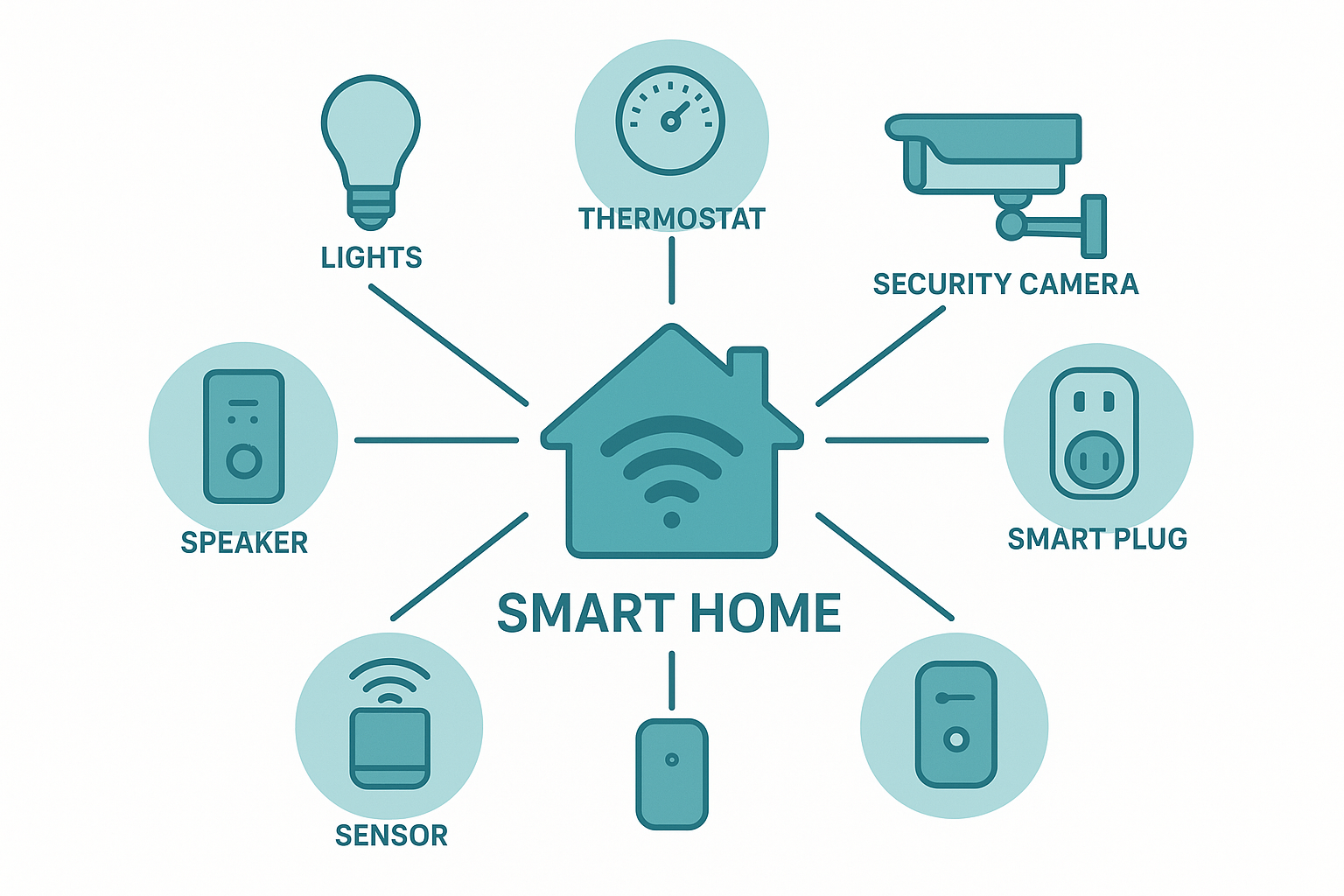
Ich nutze Home Assistant seit ein paar Jahren. Bei mir laufen darüber die Windhager-Heizung, Philips Hue Lichter, IKEA DIRIGERA, Shelly-Steckdosen, Aqara-Sensoren und sogar die Müllabfuhr-Erinnerungen für Kempten. Klingt komplex – war es anfangs auch, aber der Einstieg ist einfacher als du denkst.
Das brauchst du für den Start
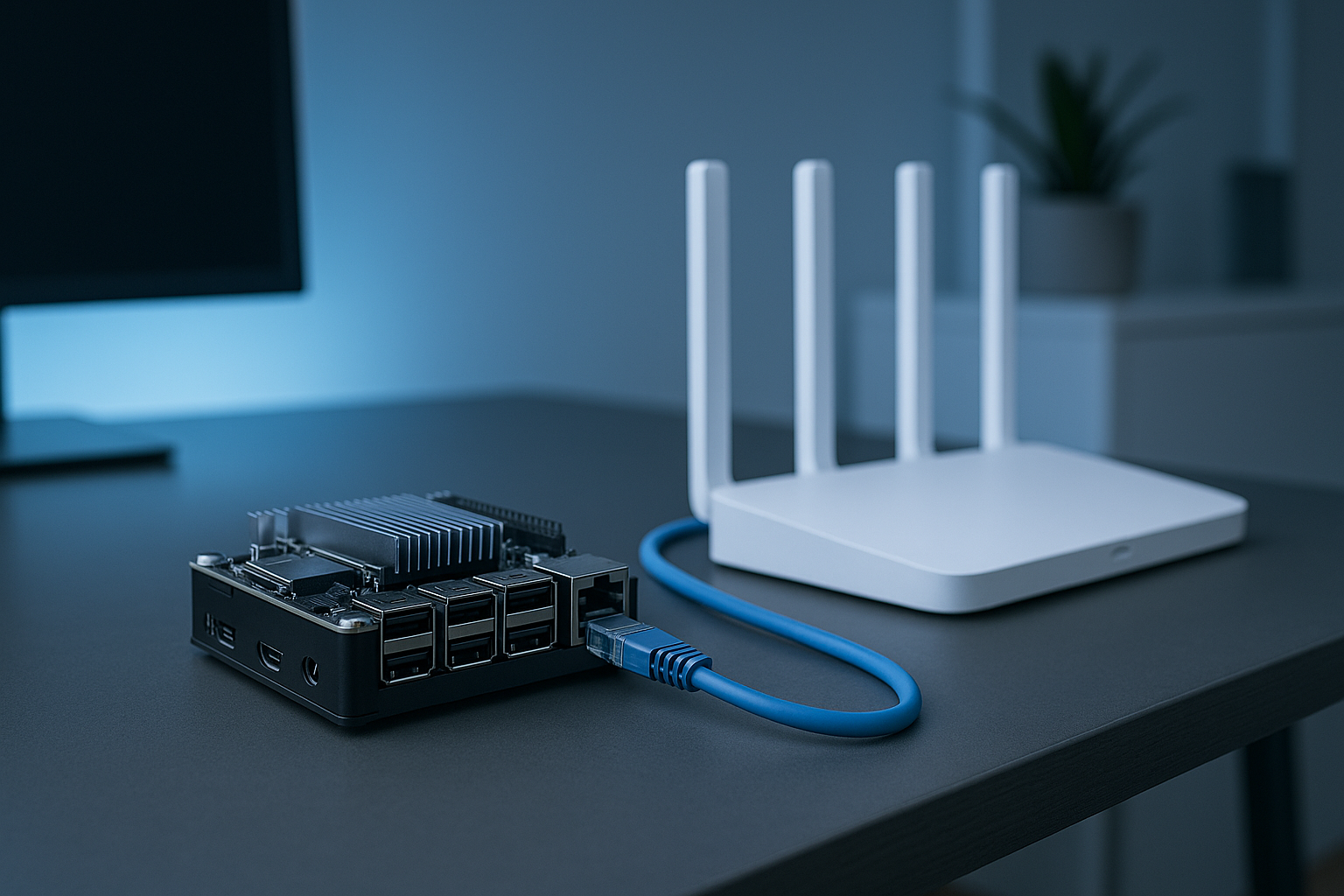
- Ein Gerät für den Server: Raspberry Pi 4/5, ein gebrauchter Mini-PC oder ein NAS (ich nutze einen Ryzen-basierten Mini-PC)
- Eine microSD-Karte oder SSD: Mind. 32 GB empfohlen
- Netzwerkkabel: WLAN geht auch, aber Kabel ist stabiler
- Zeit: Ca. 45–60 Minuten für die Erstinstallation
Wichtig: Du brauchst keine speziellen Smart-Home-Geräte für den Anfang. Home Assistant läuft auch problemlos ohne Zigbee oder Matter – du kannst einfach mit dem starten was du hast.
Schritt 1: Home Assistant OS installieren
WAS TUN: Lade den Raspberry Pi Imager herunter und flashe das offizielle Home Assistant OS Image auf deine SD-Karte. Das Image findest du direkt auf home-assistant.io.
WARUM: Home Assistant OS ist die einfachste Variante – alles ist vorkonfiguriert, du musst keine Linux-Kenntnisse mitbringen. Das System verwaltet sich weitgehend selbst.
HÄUFIGER FEHLER: Viele greifen zur „Container“-Variante weil sie denken, das sei professioneller. Als Einsteiger nimm immer Home Assistant OS – der Add-on-Store und die automatischen Updates sind es wert.
Schritt 2: Erste Einrichtung im Browser
WAS TUN: SD-Karte einlegen, Gerät ans Netzwerk anschließen, kurz warten und dann im Browser http://homeassistant.local:8123 aufrufen. Dort richtest du Benutzer, Standort und Zeitzone ein.
WARUM: Home Assistant erkennt automatisch viele Geräte in deinem Netzwerk und schlägt sie zur Integration vor. Das spart dir viel manuelle Arbeit.
HÄUFIGER FEHLER: Beim ersten Start zeigt das Dashboard „Entdeckte Geräte“ an – viele Einsteiger klicken alles blind weg. Nimm dir 5 Minuten und schau was entdeckt wurde. Oft sind Philips Hue Bridge, FRITZ!Box oder Shelly-Geräte schon dabei.
Bei mir hat es erst richtig funktioniert als ich beim ersten Start wirklich alles in Ruhe durchgegangen bin. Den Fehler „schnell fertig werden wollen“ habe ich am Anfang auch gemacht – und dann war das Dashboard ein Chaos.
Schritt 3: Deine ersten Geräte integrieren
WAS TUN: Gehe in Home Assistant zu Einstellungen → Geräte & Dienste → Integration hinzufügen. Suche nach deiner Marke (z.B. „Philips Hue“, „Shelly“, „FRITZ!Box“) und folge dem Einrichtungsassistenten.
WARUM: Home Assistant hat über 3.000 offizielle Integrationen. Fast jedes smarte Gerät das du kennen könntest ist dabei – von Philips Hue über Shelly bis zum Sonos-Lautsprecher.
HÄUFIGER FEHLER: Zu viele Geräte auf einmal einbinden. Am Anfang habe ich exakt diesen Fehler gemacht – nach zwei Wochen hatte ich so viele verschiedene Gerätetypen eingebunden, dass ich den Überblick verloren hatte. Mein Tipp: Fang mit ein bis zwei Gerätetypen an. Lass das eine bis zwei Wochen laufen, schau ob alles stabil ist, bevor du das nächste hinzufügst.
Welche Smart Home Protokolle (Zigbee, Matter, WLAN) dabei eine Rolle spielen, erkläre ich ausführlich im Smart Home Protokolle Guide.
Schritt 4: Dein erstes Dashboard bauen
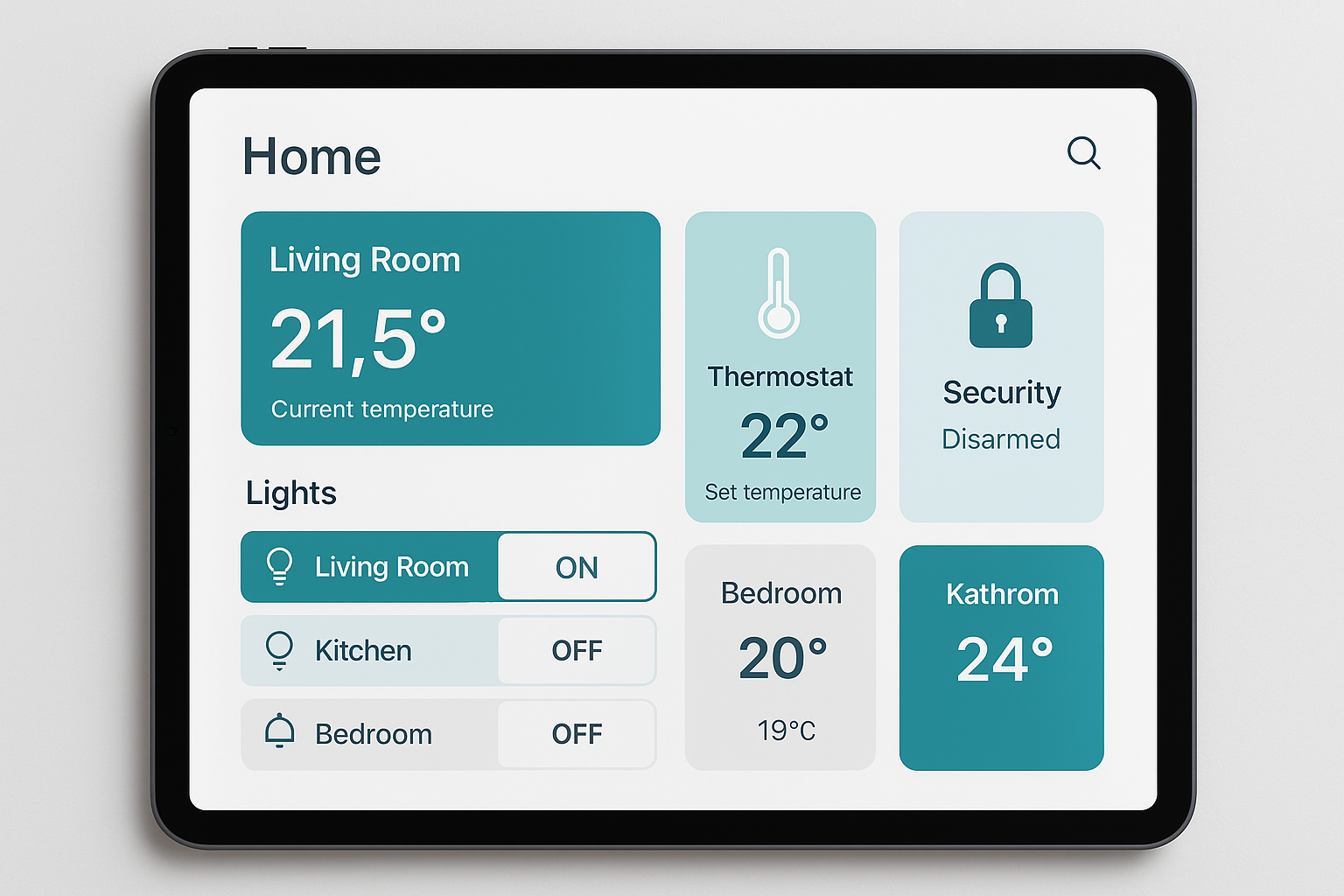
WAS TUN: Gehe zu Übersicht, klicke oben rechts auf das Stift-Symbol und dann auf „Dashboard bearbeiten“. Füge Karten für deine Geräte hinzu – einfach auf „Karte hinzufügen“ und eine Gerätekarte auswählen.
WARUM: Ein gutes Dashboard macht den Alltag deutlich angenehmer. Statt in der App zu suchen, siehst du auf einen Blick ob das Licht noch an ist oder die Heizung läuft.
HÄUFIGER FEHLER: Das Standard-Dashboard ist automatisch generiert und sieht oft überladen aus. Leg lieber ein neues leeres Dashboard an und bau es von Grund auf neu auf.
Ich nutze bei mir custom:button-card für geräteübergreifende Kompatibilität – das ist ein Add-on das du über den HACS-Store nachinstallieren kannst. Für den Anfang reichen aber die eingebauten Karten völlig aus.
Schritt 5: Deine erste Automatisierung erstellen
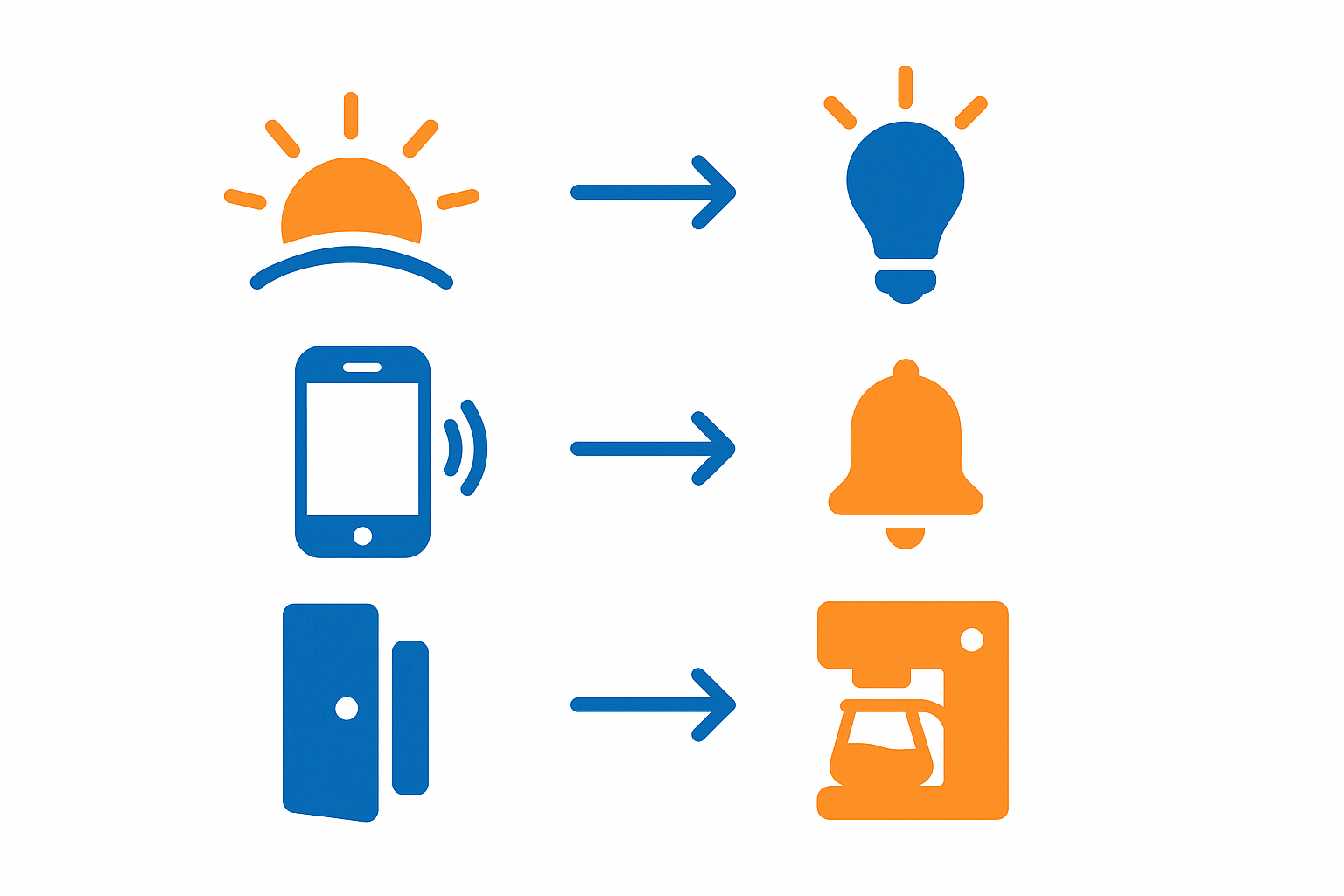
WAS TUN: Gehe zu Einstellungen → Automatisierungen & Szenen → Automatisierung erstellen. Wähle einen Auslöser (z.B. Sonnenuntergang), eine Bedingung (optional, z.B. nur wenn jemand zuhause ist) und eine Aktion (z.B. Lichter einschalten).
WARUM: Automatisierungen sind das Herzstück von Home Assistant. Hier trennt sich Home Assistant von einfachen Smart-Home-Systemen wie Alexa. Du kannst wirklich alles mit allem verknüpfen.
HÄUFIGER FEHLER: Zu komplexe Automatisierungen von Anfang an. Fang simpel an: „Wenn es 22 Uhr ist, Lichter dimmen auf 30%.“ Sobald das funktioniert, kannst du immer mehr hinzufügen.
Externer Zugriff: Von unterwegs steuern
Einen externen Zugriff auf Home Assistant – also von unterwegs über das Handy – richtest du am einfachsten über einen Cloudflare Tunnel ein. Das ist kostenlos, sicher und erfordert keine Port-Weiterleitung am Router.
Ich nutze selbst Cloudflare Tunnel und habe damit beste Erfahrungen gemacht. Alternativ bietet Nabu Casa (die Macher von Home Assistant) einen Abo-Service gegen Aufpreis an – wer keine Lust auf DIY hat, ist damit gut beraten. Das Geld geht außerdem direkt an die Entwickler.
Zum Thema Home Assistant einbinden und welcher Smart Home Hub generell zu dir passt, hilft dir unser Smart Home Hub Vergleich weiter.
Welche Geräte passen gut zu Home Assistant?
Kurze Antwort: Fast alles. Aber einige Geräte funktionieren besonders reibungslos:
- Shelly: WLAN-Geräte die sich direkt per lokaler API einbinden lassen – keine Cloud nötig
- Philips Hue: Über die Hue Bridge perfekt integriert
- IKEA DIRIGERA / SYMFONISK: Offizielle Integration vorhanden
- Aqara: Zigbee-Sensoren die über den Zigbee2MQTT Add-on laufen
- FRITZ!Box: Direkte Integration, sieht sogar deine Anwesenheit über die verbundenen Geräte
Wenn du planst mit Shelly-Geräten zu starten, sind die Shelly 1 Mini Einrichtungsanleitungen ein guter nächster Schritt. Shelly* passt hervorragend zu Home Assistant weil alles lokal läuft.
Was du beim Smart Home Einstieg vermeiden solltest habe ich außerdem nochmal separat zusammengefasst – mit vielen Fehlern die mir selbst passiert sind.
Häufig gestellte Fragen (FAQ)
Brauche ich Programmierkenntnisse für Home Assistant?
Nein. Die Grundfunktionen – Geräte einbinden, Dashboard bauen, einfache Automatisierungen – funktionieren komplett über die grafische Oberfläche ohne eine Zeile Code. Für fortgeschrittene Funktionen gibt es YAML-Konfiguration, die ist aber optional.
Kann ich Home Assistant auf einem alten PC installieren?
Ja. Ein älterer Mini-PC, ein Laptop den du nicht mehr brauchst oder sogar ein gebrauchter Raspberry Pi 4 reichen völlig aus. Wichtig ist nur ein stabiler Dauerbetrieb – Home Assistant soll immer laufen.
Was kostet Home Assistant?
Die Software ist kostenlos. Du zahlst nur für die Hardware (Raspberry Pi oder Mini-PC) und optional für Nabu Casa (externen Zugriff, kostenpflichtig) oder das Yellow/Green Kit von den Entwicklern selbst.
Funktioniert Home Assistant auch ohne Internet?
Ja – das ist einer der größten Vorteile. Alles läuft lokal in deinem Heimnetzwerk. Wenn das Internet ausfällt, laufen alle Automatisierungen und Geräte weiter. Nur der externe Zugriff von unterwegs funktioniert dann nicht.
Kann ich Home Assistant mit Alexa kombinieren?
Ja. Es gibt eine offizielle Alexa-Integration. Du kannst Home Assistant-Geräte über Alexa per Sprache steuern. Die Alexa-Integration läuft über den Nabu Casa Cloud-Service oder eine selbst gehostete Lösung.
Was ist der Unterschied zwischen Home Assistant und einer Smart Home App wie Philips Hue?
Die Philips Hue App kann nur Hue-Geräte steuern. Home Assistant steuert Hue, Shelly, IKEA, Aqara, deine Heizung und hunderte weitere Systeme – alles in einer App. Außerdem läuft alles lokal ohne Cloud-Abhängigkeit.
Muss ich Home Assistant regelmäßig updaten?
Updates werden automatisch angeboten und lassen sich per Klick einspielen. Es gibt monatliche große Releases (HA 2026.X.Y). Updates machen Spaß weil es fast immer neue Features gibt – Home Assistant ist sehr aktiv entwickelt.
Das Wichtigste auf einen Blick
- ✅ Home Assistant OS ist die beste Wahl für Einsteiger – einfach zu installieren, automatische Updates
- ✅ Fang mit 1–2 Gerätetypen an, lass das laufen, dann erst erweitern
- ✅ Das Dashboard ist dein Kontrollzentrum – nimm dir Zeit es ordentlich aufzubauen
- ✅ Einfache Automatisierungen zuerst – Komplexität kommt mit der Erfahrung
- ✅ Deine Daten bleiben zuhause – keine Cloud, kein Abo notwendig
So geht’s weiter
Hast du Home Assistant eingerichtet und willst dein erstes Gerät integrieren? Dann empfehle ich dir unseren Shelly 1 Mini Einrichtungs-Guide – ideal als erstes Projekt weil es so einfach ist und sofort einen echten Mehrwert bringt.
Wenn du noch nicht weißt welche Geräte du generell kaufen sollst, hilft dir der große Smart Home planen Guide beim strukturierten Start.
Letzte Aktualisierung: Mai 2026. Home Assistant wird monatlich aktualisiert – Schritt-Bezeichnungen können sich leicht ändern.
* Affiliate-Link: Wenn du über diesen Link kaufst, erhalten wir eine kleine Provision – für dich ohne Mehrkosten.