
⏱ Lesezeit: ca. 12 Minuten
Du willst eine alte Lampe, ein Gerät oder deinen Schalter smart machen – aber das Modul soll hinter der Unterputzdose verschwinden und keinen Platz wegnehmen? Ich kenne dieses Problem. Der Shelly 1 Mini (Gen. 4) ist gerade mal so groß wie ein Zwei-Euro-Stück, kostet wenig und lässt sich in weniger als 20 Minuten einbauen. In dieser Anleitung zeige ich dir Schritt für Schritt, wie du ihn einrichtest – von der Verkabelung bis zur ersten Automation in Home Assistant oder der Shelly-App.
Ich nutze selbst mehrere Shelly-Module zuhause, darunter den PM Mini Gen3 für die Steckdosenüberwachung. Der Shelly 1 Mini Gen4 eignet sich zum Beispiel ideal, um einen normalen Lichtschalter smart zu machen – der Schalter funktioniert weiterhin manuell, aber das Licht lässt sich zusätzlich über Home Assistant oder per Zeitplan steuern.
⚠️ Sicherheits- und Haftungshinweis
Arbeiten an der festen 230-V-Elektroinstallation dürfen in Deutschland nur von einer qualifizierten Elektrofachkraft oder unter deren Aufsicht und Anweisung ausgeführt werden – das regelt unter anderem § 13 der Niederspannungsanschlussverordnung (NAV). Diese Anleitung dient ausschließlich der allgemeinen Information und ersetzt keine fachkundige Beratung oder Ausführung. Wenn du den Einbau selbst vornimmst, geschieht das auf eigene Verantwortung und Gefahr: Für Schäden, Verletzungen oder sonstige Folgen, die aus dem Nachbau entstehen, übernehme ich keine Haftung. Schalte vor jeder Arbeit die Sicherung stromlos, prüfe an allen Adern die Spannungsfreiheit – und ziehe im Zweifel immer eine Elektrofachkraft hinzu.
Was du für diese Anleitung brauchst
- Shelly 1 Mini (Gen. 4)* – das Relais-Modul
- Einen handelsüblichen Lichtschalter oder ein Gerät das du automatisieren willst
- Einen WLAN-Router (2,4 GHz)
- Einen Kreuzschlitzschraubendreher und Spannungsprüfer
- Optional: Smartphone mit Shelly-App oder Home Assistant
⚠️ Wichtig: Arbeiten an der 230-V-Hausinstallation dürfen im Zweifel nur von einer Elektrofachkraft durchgeführt werden. Schalte immer zuerst den Sicherungsautomaten aus und prüfe mit einem Spannungsprüfer an allen Adern, dass wirklich keine Spannung mehr anliegt, bevor du irgendetwas anfasst.
Was ist der Shelly 1 Mini eigentlich?
Der Shelly 1 Mini (Gen. 4) ist ein WLAN-Relais-Modul. Auf gut Deutsch: Ein kleines Schaltgerät, das du hinter einen Schalter oder in eine Unterputzdose einbaust. Es verbindet sich mit deinem Netzwerk und lässt dich das Gerät danach per App, Sprache oder Automation ein- und ausschalten.
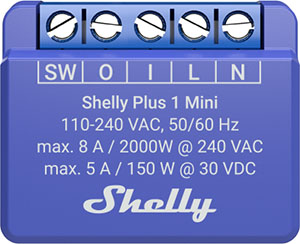
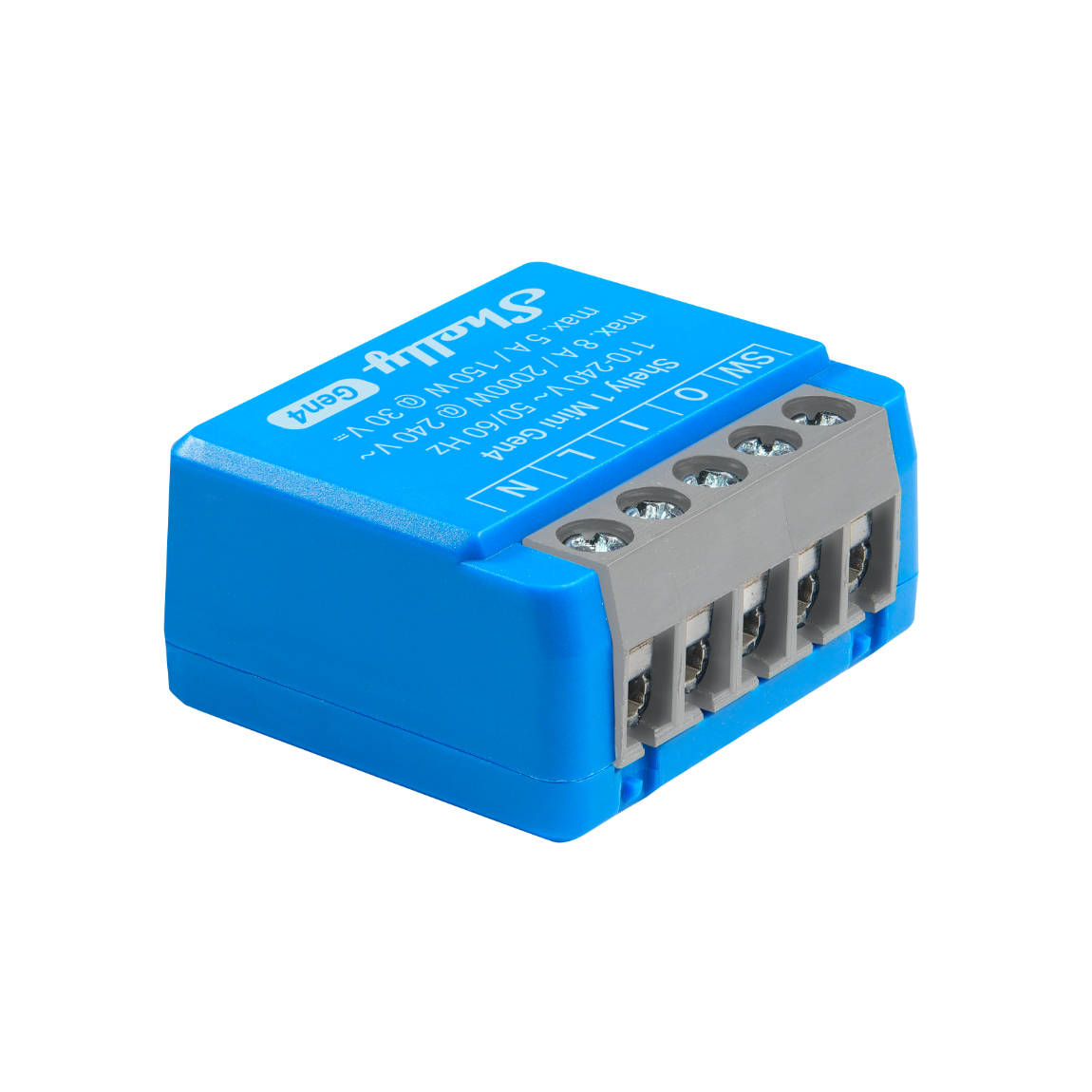
Gegenüber dem normalen Shelly 1 ist der Mini noch kleiner (passt in fast jede Unterputzdose). Die aktuelle Generation 4 ist ein echter Multiprotokoll-Alleskönner: Sie funkt per WLAN und Bluetooth (für die Ersteinrichtung) und unterstützt zusätzlich Matter und Zigbee. Damit lässt er sich ohne Umweg mit Apple Home, Google Home und Alexa nutzen – oder, für Zigbee-Fans, direkt in ein bestehendes Zigbee-Netz einbinden. Der Kontakt selbst ist ein potenzialfreier Schließer (englisch „dry contact“) und schaltet maximal 8 A.
Wichtig vor dem Kauf: Passt der Mini zu deiner Last? (8 A vs. 16 A)
Das ist die Entscheidung, die du vor dem Einbau treffen solltest – sie rettet dich vor einem überlasteten Modul. Der Shelly 1 Mini schaltet maximal 8 Ampere (A). Der normale Shelly 1 (Gen. 4) dagegen schafft die vollen 16 A. Ampere ist die Einheit für den Strom, den ein Verbraucher zieht – und die Faustformel dazu ist simpel: Watt geteilt durch 230 (Volt) ergibt grob die Ampere.
- Passt zum Mini (unter 8 A): Lampen, LED-Spots, Deckenleuchten, Ventilatoren, kleine Verbraucher. Für 99 % aller Lichtschalter ist der Mini genau richtig.
- Zu viel für den Mini (nimm den großen Shelly 1 Gen4 mit 16 A): Heizlüfter, Pumpen, Durchlauferhitzer, große Motoren. Beispiel: Ein 2000-W-Heizlüfter zieht rund 8,7 A – das ist schon über der 8-A-Grenze des Mini.
 🛒 Shelly 1 Mini Gen4 kaufen:
Für solche größeren Lasten ist der Shelly 1 Gen4 mit 16 A* die richtige Wahl – gleiche Bauart und Bedienung wie der Mini, nur mit der doppelten Schaltleistung. Wer den Verbrauch gleich mit im Blick haben will, greift zur Variante Shelly 1PM Gen4*: Sie bringt eine Strommessung mit und zeigt dir in App oder Home Assistant an, was ein Gerät tatsächlich zieht. (→ Anleitung: 1PM Mini einrichten) Praktisch, um zum Beispiel einem heimlichen Stromfresser auf die Spur zu kommen. Beide gibt es einzeln und im Mehrfachpack.
Zwei Dinge, die viele übersehen: Anlaufströme von Motoren (Pumpen, große Lüfter) sind im Einschaltmoment kurzzeitig ein Vielfaches des Dauerstroms. Und auch LED-Leuchtmittel haben einen kurzen, hohen Einschaltstrom (Inrush) durch ihre Netzteile – bei vielen LEDs an einem Modul kann das relevant werden. Im Zweifel also lieber eine Nummer größer wählen.
Wer unsicher ist, welche Shelly-Variante die geplante Last (inklusive Anlauf- und LED-Einschaltstrom) verträgt, kann sie mit dem kostenlosen Schaltaktor-Rechner von TGB Automation gegenprüfen – ein seriöses Fach-Tool, das Dauerstrom, Anlaufstrom und LED-Inrush für die verschiedenen Shelly-Modelle berechnet (kostenlos, ohne Anmeldung).
Und wenn du gleich zwei getrennte Verbraucher schalten oder einen Rollladen steuern willst, gibt es mit dem Shelly 2PM Gen4* zwei Kanäle in einem Modul – ebenfalls mit Strommessung. (→ Anleitung: 2PM einrichten)
Schritt 1: Sicherung ausschalten und Schalter öffnen
WAS TUN: Gehe zur Sicherungsverteilung und schalte den zuständigen Sicherungsautomaten aus. Anschließend: Schalter aufschrauben, Abdeckung abnehmen und mit dem Spannungsprüfer kontrollieren, ob wirklich keine Spannung mehr anliegt.
WARUM: Auch wenn der Schalter „ausgeschaltet“ ist, liegt an der Zuleitung normalerweise noch Spannung an. Das ist gefährlich.
HÄUFIGER FEHLER: Viele testen nur am Schalter selbst und nicht an der Zuleitung. Der Spannungsprüfer muss an alle Adern – auch an die Phase (L).
Schritt 2: Shelly 1 Mini anschließen
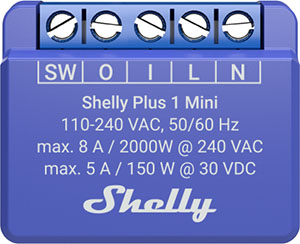
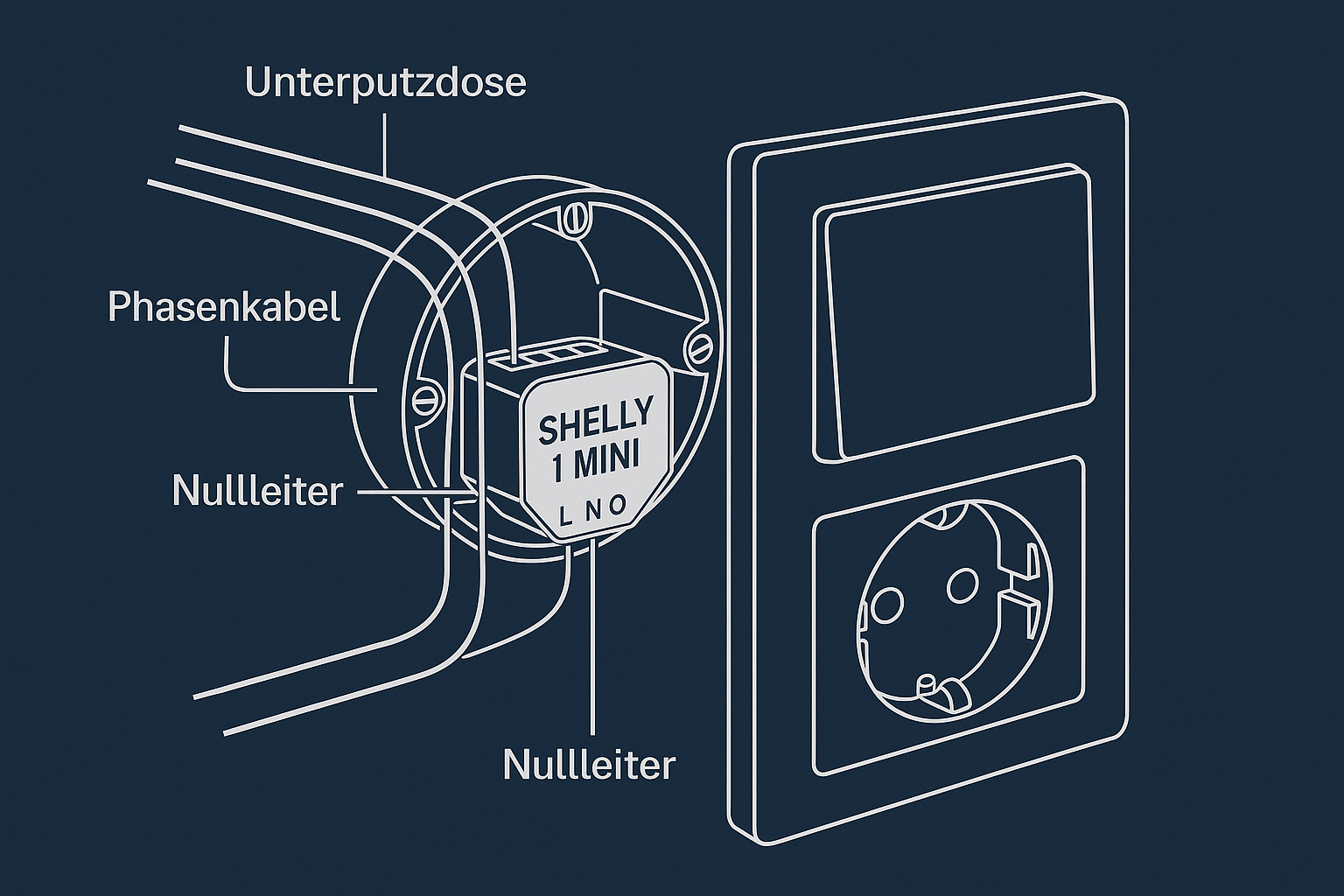
WAS TUN: Der Shelly 1 Mini Gen4 hat fünf Klemmen. Wichtig – und hier machen viele einen Fehler: Der Wandschalter kommt an die Klemme SW, nicht an I. Die offizielle Klemmenbelegung von Shelly lautet:
L– Phase/Live (110–240 V~), Stromversorgung des ModulsN– Neutralleiter, Stromversorgung des ModulsSW– Schaltereingang (steuert den Ausgang O): hier wird der Wandschalter angeschlossenI– Lastkreis-Eingang (Eingang des potenzialfreien Relais-Kontakts)O– Lastkreis-Ausgang (geht zum Gerät/zur Leuchte)
Für den klassischen Lichtschalter mit vorhandenem Neutralleiter sieht die Verkabelung nach offizieller Shelly-Dokumentation so aus:
L→ Phase (Braun/Schwarz) von der ZuleitungN→ Neutral (Blau) von der ZuleitungI→ wird ebenfalls von der Phase gespeist (Brücke vonLbzw. der Phase der Zuleitung) – das ist der Eingang des SchaltkontaktsO→ Leuchte (das Kabel zur Lampe; die Lampe geht auf der anderen Seite aufN)SW→ Schalterkabel (das Kabel, das vom Wandschalter kommt; die andere Seite des Schalters liegt auf der Phase)
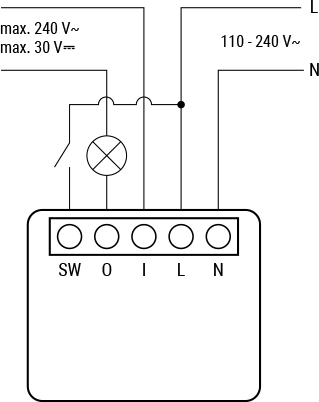
WARUM: Das Relais ist ein potenzialfreier Kontakt zwischen I und O – es schaltet also den Lastkreis. Der Wandschalter hängt am separaten Eingang SW und steuert diesen Kontakt. So bleibt der Schalter manuell nutzbar, während das Modul unabhängig davon schalten kann.
HÄUFIGER FEHLER: Den Wandschalter versehentlich an I statt an SW klemmen. I ist der Lasteingang (Phase), SW ist der Schaltereingang – wer das vertauscht, verdrahtet falsch. Zweiter Klassiker: Der Shelly 1 Mini braucht zwingend den Neutralleiter (N). Fehlt der in der Dose (in Altbauten häufig), brauchst du eine No-Neutral-Variante – siehe Hinweis weiter unten.
Schritt 3: Shelly-App einrichten und ins WLAN bringen
WAS TUN: Sicherung wieder einschalten. Der Shelly 1 Mini startet und erzeugt einen eigenen WLAN-Hotspot (Name: „shelly1minig4-XXXXXX“).
- Lade die Shelly Smart Control App auf dein Smartphone (iOS/Android, kostenlos)
- Verbinde dein Handy mit dem Shelly-Hotspot
- Die App erkennt das Gerät automatisch
- Wähle „Zum Heimnetzwerk hinzufügen“ und gib deine WLAN-Zugangsdaten ein
- Das Modul verbindet sich, du kannst es jetzt in der App steuern
WARUM: Die erste Verbindung läuft über den eigenen Hotspot, damit kein Passwort im Klartext übertragen werden muss. Nach der Einrichtung kommuniziert der Shelly nur noch über dein Heimnetzwerk.
HÄUFIGER FEHLER: Das Shelly-Modul verbindet sich nur mit 2,4 GHz WLAN. Wenn dein Router auf 5 GHz läuft oder beide Frequenzen unter dem gleichen Namen zusammenfasst („Band Steering“), kann es Probleme geben. Ein bewährter Tipp: Bei der FritzBox kurz ein separates 2,4-GHz-Netz benennen, dann klappt die Verbindung zuverlässig.
Schritt 4: Mit Home Assistant verbinden (optional)
WAS TUN: Wenn du Home Assistant nutzt, hast du bei der Gen4 gleich drei Wege:
Option A – Shelly Integration (empfohlen):
- In Home Assistant: Einstellungen → Integrationen → „+ Integration hinzufügen“
- „Shelly“ suchen und auswählen
- Das Modul sollte automatisch erkannt werden (muss im gleichen Netzwerk sein)
- Bestätigen – fertig
Option B – Matter (Gen. 4):
- In der Shelly-App: Gerät auswählen → Einstellungen → „Matter“
- Matter aktivieren und den QR-Code bzw. den Code kopieren
- In Home Assistant: Einstellungen → Integrationen → Matter → Gerät hinzufügen
- Code eingeben oder QR-Code scannen
Option C – Zigbee via Zigbee2MQTT (Gen. 4):
- In der Shelly-App das Funkprotokoll des Geräts von WLAN auf Zigbee umstellen (die Gen4 unterstützt beides, aber nicht gleichzeitig)
- In Zigbee2MQTT (die Software, die Zigbee-Geräte hersteller-unabhängig an Home Assistant anbindet) den Anlern-Modus starten
- Den Shelly ins Zigbee-Netz aufnehmen – er erscheint danach als Gerät in Home Assistant
Der Charme von Option C: Wer ohnehin ein Zigbee-Netz mit Zigbee2MQTT betreibt, bindet den Shelly ganz ohne zusätzliche WLAN-Last ein – ein Gerät weniger im WLAN, saubere lokale Steuerung.
WARUM: Die native Shelly-Integration in Home Assistant funktioniert lokal ohne Cloud – das ist schnell und datenschutzfreundlich. Matter ist die plattformübergreifende Methode, Zigbee die richtige Wahl für bestehende Zigbee2MQTT-Setups.
HÄUFIGER FEHLER: Home Assistant findet das Shelly-Modul im WLAN-Betrieb nicht automatisch? Das passiert, wenn HA und der Shelly in verschiedenen VLAN-Segmenten sitzen oder Multicast/mDNS geblockt ist. Lösung: Shelly-IP-Adresse manuell in der Integration eintragen.
Zwei Profi-Kniffe holen mehr aus dem Modul heraus: Erstens der Detached-Mode („entkoppelter Schaltmodus“). Damit trennst du den physischen Schalter am SW-Eingang vom Relais – der Schalter löst dann keine direkte Schaltung mehr aus, sondern schickt nur noch ein Ereignis („button pressed“). Perfekt, um mit einem simplen Lichtschalter ganze Szenen oder andere Geräte auszulösen, statt nur die eine Lampe. Zweitens spricht die Gen4 lokal MQTT und kennt Webhooks sowie ein eigenes Skripting (mJS): Du kannst den Shelly also direkt an einen MQTT-Broker hängen oder per HTTP-Aktion andere Systeme benachrichtigen – komplett ohne Cloud und ohne Umweg über eine App.
Schritt 5: Erste Automation einrichten
WAS TUN: Jetzt kommt der eigentliche Spaß. Ein einfaches Beispiel: Das Licht im Flur soll sich bei Sonnenuntergang automatisch einschalten.
In Home Assistant:
- Einstellungen → Automationen → „Automation erstellen“
- Auslöser: „Sonne“ → „Sonnenuntergang“ (mit Offset z. B. -15 Minuten vorher)
- Aktion: „Gerät aufrufen“ → dein Shelly 1 Mini → „Einschalten“
- Speichern
In der Shelly-App geht das auch direkt: Gerät auswählen → „Timers & Schedules“ → Zeitplan erstellen.
WARUM: Das Grundprinzip ist immer dasselbe: Auslöser (wann?) → Bedingung (nur wenn?) → Aktion (was?). Mit dem Shelly als Schaltelement kannst du beliebige Geräte in dieses Schema einbauen.
HÄUFIGER FEHLER: Zeitpläne in der Shelly-App werden auf dem Gerät gespeichert – das ist gut (kein Internet nötig), aber die Zeitzone muss in den Geräteeinstellungen korrekt gesetzt sein. Steht sie versehentlich auf UTC, schaltet das Licht eine Stunde zu früh.
Fehlt der Neutralleiter? Diese Alternative gibt es
Der Shelly 1 Mini setzt einen Neutralleiter (N) in der Unterputzdose voraus. In Altbauten fehlt der dort manchmal – dann findest du nur zwei Adern (Phase). Für genau diesen Fall gibt es den Shelly 1L Gen3: Er kommt ohne Neutralleiter aus und wird einfach hinter den vorhandenen Schalter gesetzt. Bei sehr kleinen LED-Lasten kann laut Hersteller zusätzlich ein Shelly Bypass nötig sein, damit die Leuchte sauber schaltet. Achte auf die genaue Modellbezeichnung: Es ist der 1L Gen3, nicht der ältere Shelly 1L.
Shelly 1 Mini (Gen. 4) kaufen
Den Shelly 1 Mini Gen4 gibt es einzeln oder im Set – wenn du gleich mehrere Schalter nachrüsten willst, lohnt sich das 3er-Set, weil es pro Stück günstiger ist.
🛒 Shelly 1 Mini Gen4 kaufen:👉 Smart Home kann auch dein Wohlbefinden steigern: Smart Home & Gesundheit 2026: Schlaf, Luftqualität & Wohlbefinden verbessern
Häufig gestellte Fragen (FAQ)
Brauche ich den Neutralleiter für den Shelly 1 Mini?
Ja, der Shelly 1 Mini (Gen. 4) benötigt einen Neutralleiter (N). In neueren Installationen ist er in der Unterputzdose vorhanden – in älteren Häusern manchmal nicht. Fehlt der Neutralleiter, ist der Shelly 1L Gen3 die passende Alternative, er arbeitet ohne N.
An welche Klemme kommt der Lichtschalter beim Shelly 1 Mini?
An die Klemme SW (Schaltereingang), nicht an I. I und O sind der potenzialfreie Lastkontakt (Ein- und Ausgang), L und N versorgen das Modul. Maßgeblich ist immer der offizielle Anschlussplan in der Shelly Knowledge Base.
Unterstützt der Shelly 1 Mini Gen4 Zigbee?
Ja. Die Generation 4 funkt per WLAN, Bluetooth, Matter und Zigbee. Du kannst das Modul also wahlweise ins WLAN oder – zum Beispiel über Zigbee2MQTT – in ein Zigbee-Netz einbinden. Beide Funkarten laufen aber nicht gleichzeitig; du wählst eine aus.
Funktioniert der Shelly 1 Mini auch ohne Internet?
Ja. Sobald er ins Heimnetzwerk eingebunden ist, funktioniert der Shelly vollständig lokal – auch wenn das Internet ausfällt. Die Shelly-App und Home Assistant steuern ihn direkt über dein Netzwerk ohne Cloud-Umweg.
Kann ich den Schalter noch manuell benutzen?
Ja, das ist einer der großen Vorteile. Der manuelle Schalter am SW-Eingang funktioniert weiterhin – er gibt ein Signal an den Shelly, der dann schaltet. Auch wenn dein WLAN mal ausfällt, kannst du das Licht ganz normal per Schalter ein- und ausschalten.
Welche Geräte passen zum Shelly 1 Mini?
Alles was per Schalter betrieben wird und unter 8 A Laststrom liegt: Lampen, Ventilatoren, kleinere Geräte. Für Geräte mit höherem Verbrauch (Heizlüfter, Pumpen) gibt es den Shelly 1 (Gen. 4) mit bis zu 16 A. Anlauf- und LED-Einschaltströme mit einplanen.
Ist der Shelly 1 Mini Matter-kompatibel?
Ja, ab Generation 4. Du kannst ihn nach der Einrichtung in den Matter-Modus versetzen und dann direkt in Apple Home, Google Home, Amazon Alexa oder Home Assistant einbinden – ohne separate Bridge.
Wie unterscheidet sich der Shelly 1 Mini vom normalen Shelly 1?
Der Mini ist kleiner (passt leichter in enge Unterputzdosen) und maximal mit 8 A belastbar, der normale Shelly 1 (Gen. 4) schafft 16 A. Ansonsten gleicher Funktionsumfang. Für normale Lampen und Kleingeräte reicht der Mini völlig aus.
Das Wichtigste auf einen Blick
- ✅ Shelly 1 Mini (Gen. 4): Winziges Relais, passt in jede Unterputzdose
- ✅ Fünf Klemmen: L, N (Versorgung), SW (Schalter), I/O (potenzialfreier Lastkontakt, max. 8 A)
- ✅ Einbau in ca. 20 Minuten – vorhandener Schalter bleibt nutzbar
- ✅ Multiprotokoll: WLAN, Bluetooth, Matter und Zigbee
- ✅ Funktioniert lokal, kein Internet nötig nach der Einrichtung
- ✅ Neutralleiter (N) ist Pflicht – ohne N: Shelly 1L Gen3
So geht’s weiter
🔧 Meine Shelly-Reihe
- Shelly 1 Mini einrichten (nur schalten) (dieser Beitrag)
- Shelly 1PM Mini einrichten (schalten + messen)
- Shelly 2PM Gen4 einrichten (Rollladen)
- Shelly Plug S MTR Gen3 einrichten (Matter-Steckdose)
- Shelly Dimmer Gen3 einrichten (dimmen mit & ohne N)
Jetzt wo dein Schalter smart ist, lohnt sich ein Blick auf weitere Shelly-Module: Mit dem Shelly Plug S kannst du Steckdosen nachrüsten. Oder du verbindest dein neues Shelly-Gerät mit einem Smart Home Hub für noch mehr Automationsmöglichkeiten. Noch kein Smart Home zuhause? Dann starte am besten mit dem Smart Home Einsteiger-Guide.
Und wenn du über Shelly hinaus planst – Licht, Heizung, Sicherheit –, stellt dir der Setup-Finder in fünf Fragen ein zusammenpassendes Set zusammen.
* Affiliate-Link: Wenn du über diesen Link kaufst, erhalten wir eine kleine Provision – für dich ohne Mehrkosten.