
Beim Kauf über diese Links erhalten wir eine Provision. Für dich entstehen keine Mehrkosten.
Mehr Infos
Du willst die eufyCam S4 einrichten und fragst dich, ob die Kamera allein im WLAN laufen soll oder besser mit einer Basisstation zusammenarbeitet? Die S4 ist eine kabellose Außenkamera . Sie vereint eine feste Kamera (die sogenannte Bullet-Kamera) mit festem Blickwinkel von 130 Grad für den Überblick und eine bewegliche PTZ-Kamera, die schwenkt, neigt und zoomt, in einem Gerät .
Die Einrichtung läuft über die Eufy Security App, in der ein Assistent dich durch Anmeldung, Kopplung, Ausrichtung und Aktualisierung führt . Die grundlegende Inbetriebnahme dauert dabei nur wenige Minuten .
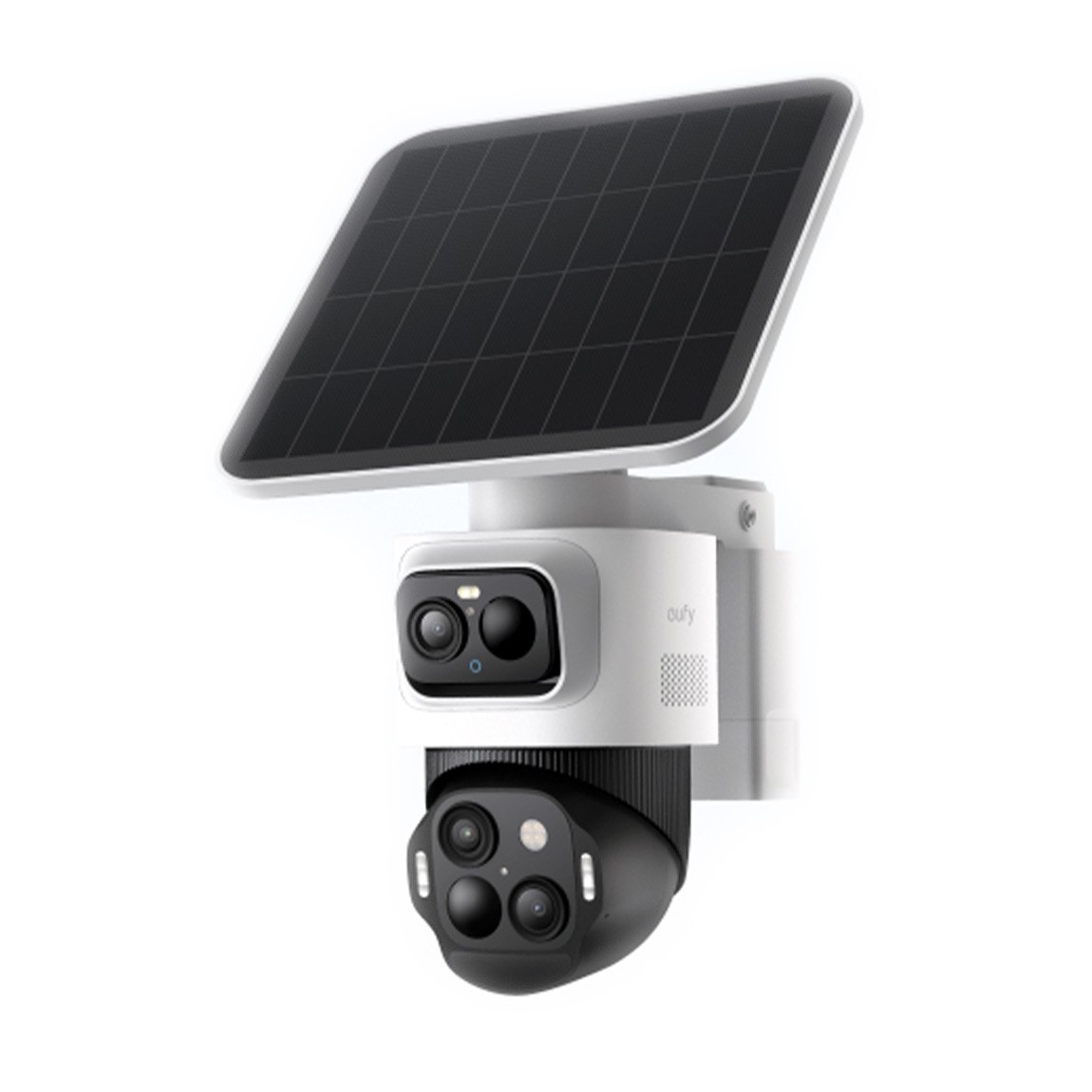 🛒 eufyCam S4 kaufen:
Passt die eufyCam S4 zu deinem Vorhaben?
Die S4 ist für draußen gebaut und nach IP65 (einer Schutzart gegen Staub und Feuchtigkeit) gegen Regen und Staub geschützt . Du kannst die S4 entweder direkt per WLAN starten oder mit der HomeBase S380 koppeln . Im Direktbetrieb brauchst du weder eine Zentrale noch ein verpflichtendes Cloud-Abo . Nicht unterstützt werden derzeit die HomeBase 2 sowie S280, Mini und Professional .
Bei der Stromversorgung stehen zwei Modi zur Verfügung, nämlich der kabellose Betrieb mit Solar und Akku oder der Anschluss an eine Stromquelle . Eine echte Daueraufzeichnung ist im reinen Akku- oder Solarbetrieb nicht vorgesehen, dort nimmt sie bei Bewegungsereignissen auf . Wer rund um die Uhr aufnehmen will, versorgt die Kamera für die Daueraufzeichnung dauerhaft über USB-C mit einem separat gekauften Netzteil mit 5 V und 2 A .
Für die Speicherung der 24/7-Aufnahmen ist eine microSD-Karte oder eine Festplatte vorgesehen . An der HomeBase S380 lässt sich eine externe Festplatte mit bis zu 16 TB anschließen, wobei die Festplatte selbst nicht enthalten ist . Nur bei Nutzung mit der HomeBase S380 braucht die 24/7-Aufzeichnung der eufyCam S4 die HomeBase-Version V3.7.2.8 oder höher . Nur bei Nutzung der eufyCam S4 mit der HomeBase S380 muss dafür außerdem die eufy-App auf dem aktuellen Stand sein .
Zusätzlich bringt die Kamera 32 GB internen Speicher mit, mehr dazu in Schritt 4 .
Das motorisierte Modul lässt sich um 360 Grad drehen und um 70 Grad neigen, wobei die 70 Grad nur nach unten gelten .
Die Kamera erkennt Bewegungen im oberen Bereich mit einem PIR-Sensor, der Personen über die Infrarotstrahlung des Körpers wahrnimmt . Für die motorisierte Einheit kommt eine radarbasierte Erkennung dazu, die Bewegungen über die Reflexion elektromagnetischer Wellen erkennt . Zusammen sollen die beiden Sensoren Fehlalarme verringern . Beim Mitdrehen kann allerdings unter Umständen das Grundstück des Nachbarn ins Bild geraten .
Ehrlich gesagt eignet sich die S4 nur eingeschränkt für ein vollständig lokales Smart Home, in dem alle Abläufe im Gerät selbst laufen, ohne Daten an einen externen Server zu schicken . Anmeldung, Benachrichtigungen und der Zugriff von unterwegs brauchen nämlich Eufy-Dienste . Ein Abonnement ist für lokale Aufnahmen und die normale Ereigniserkennung nicht zwingend nötig, ein Teil der neuen KI-Funktionen ist aber kostenpflichtig .
Wie du eine Außenkamera grundsätzlich planst, liest du im Ratgeber zur smarten Sicherheit.
Das brauchst du
- Die eufyCam S4 mit Schnellwechsel-Akku, der zum Lieferumfang gehört .
- Das beiliegende Solarpanel mit rund 18 x 18 Zentimetern .
- Ein Smartphone mit der Eufy Security App .
- Ein gutes WLAN-Signal am Installationsort .
- Eine HomeBase und eine microSD-Karte gehören nicht zum Lieferumfang .
- Optional die HomeBase S380 als Basisstation .
eufyCam S4 einrichten: Schritt für Schritt in der App
Schritt 1: Verbindungsart festlegen
Was tun: Entscheide vor dem Auspacken, ob die Kamera direkt im WLAN oder mit einer HomeBase laufen soll .
- Als Einzelkamera legst du ein Konto an, richtest die Kamera ein und verbindest sie mit deinem WLAN .
- Mit einer HomeBase bindest du die Kamera über deren eigenes WLAN an, sodass du zwischen Kamera und HomeBase keine Kabel verlegen musst .
Warum: Im Direktbetrieb kann die Kamera über das 2,4-GHz-WLAN direkt in deinem Heimnetz laufen . Dieses Frequenzband, also der Funkbereich, in dem dein Netz sendet, reicht durch feste Hindernisse weiter als das 5-GHz-Band . Liegt eine an der HomeBase angemeldete Kamera zu weit von ihr entfernt, kann sie sich stattdessen mit deinem Heim-WLAN verbinden und wählt dabei die jeweils beste Verbindung .
Häufiger Fehler: Das WLAN-Signal am späteren Installationsort nicht zu prüfen . Als Einzelkamera im Solobetrieb kann sie nämlich an die Reichweite deines WLAN-Netzes gebunden sein .
Schritt 2: Kamera in der App hinzufügen
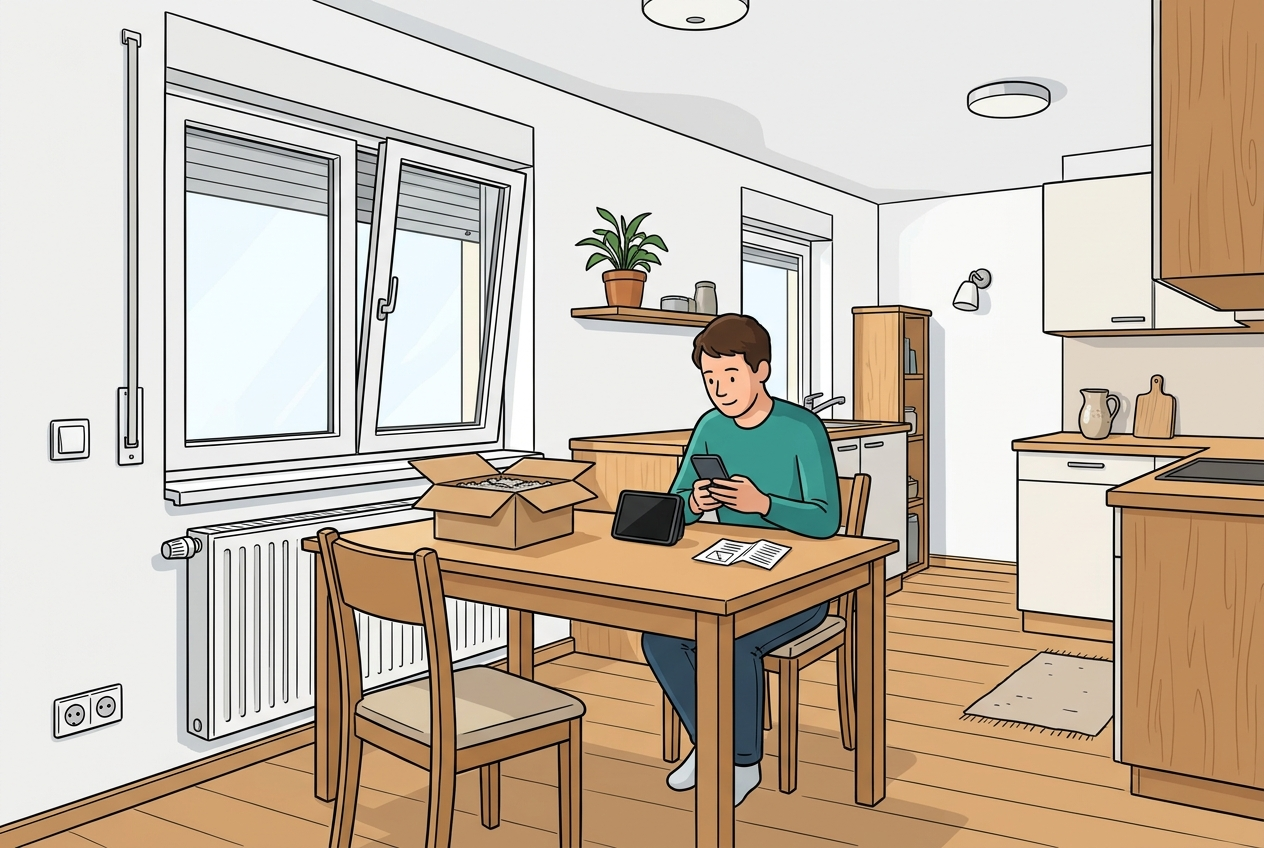
Was tun:
- Öffne die Eufy Security App und füge über das Plus ein Gerät hinzu .
- Wähle die eufyCam S4 aus und scanne den QR-Code der Kamera .
- Drücke beim ersten Mal den Sync-Knopf, um die Kamera einzuschalten .
- Nutzt du eine HomeBase, stelle sie in die Nähe des Routers an eine Steckdose und verbinde sie per LAN-Kabel (einem Netzwerkkabel) mit dem Router .
- Die HomeBase selbst kannst du am einfachsten mit der App verknüpfen, indem du in der App ihren QR-Code scannst .
- Willst du die HomeBase nutzen, startest du anschließend mit demselben Sync-Knopf die Synchronisierung, damit sich die Kamera mit ihr koppelt .
Außerdem kann die Kamera einen eigenen Namen bekommen .
Häufiger Fehler: Die Kameras schon vor der Einrichtung draußen aufzuhängen, denn bei einer HomeBase kann es nötig sein, dass die Kameras zuerst in der App eingebunden werden .
Schritt 3: Update einspielen
Was tun: Nach dem Hinzufügen kann ein Update für die Kamera angeboten werden, also für die Firmware (die Software im Gerät selbst) . Spiel es gleich ein.
Warum: Für die 24/7-Aufnahme per Dauerstrom ist die Kameraversion V1.0.5.4 oder neuer nötig .
Schritt 4: Speicherort wählen
Was tun: Die Kamera bringt 32 GB internen Speicher mit, den du optional per microSD-Karte auf bis zu 256 GB erweitern kannst .
- Hinter einer Abdeckung kannst du die microSD-Karte einsetzen .
- Nutzt du eine HomeBase, kannst du als Speicherort deren Speicher oder die Karte in der Kamera auswählen .
Warum: Auf einer microSD-Karte landen die Videos direkt in der Kamera, ohne dass monatliche Gebühren anfallen . Der lokale Speicher ist zudem komplett verschlüsselt . Wird die Kamera allerdings entwendet, gehen die lokal darin gespeicherten Aufnahmen verloren . Die Speicherung auf der HomeBase kann verhindern, dass die Aufnahmen weg sind, wenn ein Dieb die Kamera samt Speicherkarte mitnimmt .
Schritt 5: Kamera montieren und ausrichten
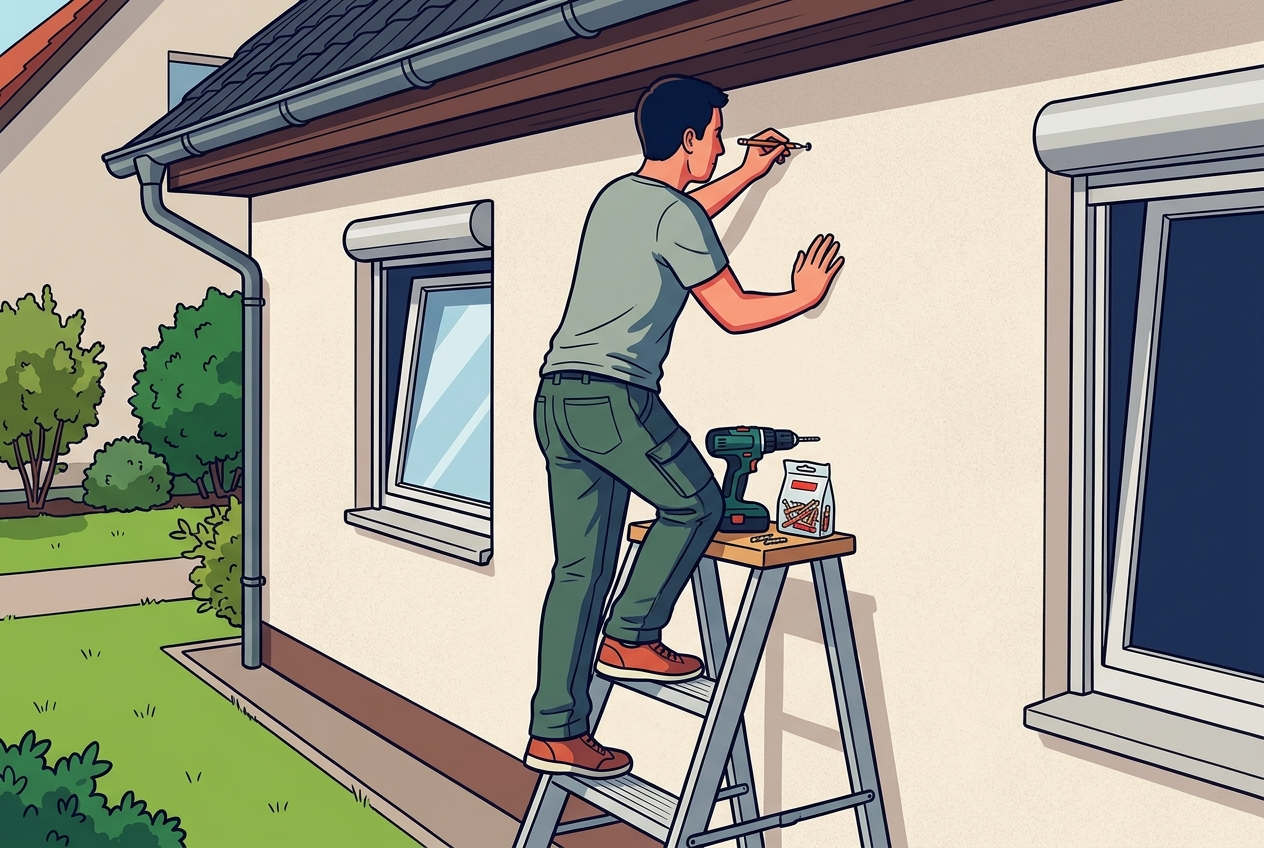
Was tun:
- Wähle den Standort so, dass die Kamera beim Schwenken den gewünschten Bereich gut abdecken kann .
- Die Halterung kann an Wand oder Decke festgeschraubt werden . Eine Eckhalterung, also eine Halterung für Ecken, gehört nicht zum Lieferumfang .
- Schiebe die Kamera auf die Halterung und fixiere sie mit zwei Schrauben .
- Richte die oben sitzende feste Kamera bei der Montage aus , und neige sie je nach Anbringungshöhe für ein gutes Sichtfeld .
Warum: Damit du die vollen 360 Grad nutzen kannst, kann es sinnvoll sein, die Kamera an der Decke zu befestigen, denn Befestigungsbalken können die Sicht einschränken . Zu hoch solltest du sie trotzdem nicht hängen, denn eine zu hohe Montage erschwert Wartung und Zugriff auf Akku, Speicherkarte und Verkabelung .
Häufiger Fehler: Das Nachbargrundstück ins Bild zu nehmen, denn mit einer privaten Überwachungskamera darf in der Regel nur das eigene Grundstück gefilmt werden, nicht das Nachbargrundstück oder öffentliche Wege . Dagegen helfen Privatzonen, mit denen du Bereiche gezielt ausblendest , und pro Kamera können maximal vier Zonen angelegt werden, etwa um Gehweg, Straße oder das Nachbarhaus auszublenden .
Wie sich mehrere Kameras ergänzen, steht im Vergleich smarter Außenkameras.
Schritt 6: Solarpanel und Akku einrichten
Was tun: Das Solarpanel kannst du direkt auf der Kamera oder getrennt davon montieren . Montierst du es direkt an der Kamera, hängt es in einem fixen 45-Grad-Winkel .
- Verbinde das Panel mit dem mitgelieferten langen Kabel, das fast drei Meter misst, wenn es getrennt von der Kamera hängen soll .
- Richte das Panel für optimale Ladeleistung nach Süden aus, wähle einen Winkel von 30 bis 45 Grad und platziere es schattenfrei .
Warum: Steht das Panel getrennt von der Kamera, lässt es sich neigen und je nach Sonnenstand steiler oder flacher stellen . Laut Hersteller sollte es im Sommer flacher und im Winter steiler stehen, um die Ladeleistung zu optimieren , und schon eine Stunde direkte Sonne pro Tag soll für einen dauerhaften Betrieb reichen . Fällt einmal Teilschatten aufs Panel oder ist es bewölkt, soll es weiterhin effizient laden .
Häufiger Fehler: Dich trotzdem allein auf die Sonne zu verlassen, denn bei Solarkameras sollte der Akku groß genug sein, um längere bewölkte Phasen zu überbrücken . Reicht die Solarleistung nicht, lässt sich der Akku zusätzlich über ein externes Kabel laden . Der Akku ist austauschbar und kann auch außerhalb der Kamera geladen werden . Beim Akkuwechsel kann man zuerst die Schraube öffnen, dann den Akku einsetzen, den Deckel schließen und die Schraube wieder sichern .
Im Akkubetrieb stehen dir der Akkulaufzeit-Modus, der Überwachungsmodus und ein benutzerdefinierter Modus zur Wahl . Im Energiemanager kannst du zwischen optimaler Überwachung und optimaler Akkulaufzeit wählen, und auch die Länge der aufgezeichneten Clips sowie das Intervall, nach dem erneut ausgelöst werden darf, lassen sich anpassen . In der App lassen sich außerdem Akkuverbrauch, Akkuverlauf und Solarpanel einsehen .
Schritt 7: Bewegungserkennung einstellen
Was tun:
- Lege in den Einstellungen Aktivitätszonen fest, damit Bereiche mit viel Verkehr nicht jedes Mal einen Alarm auslösen .
- Lege die Aktivitätszone jeweils als Sechseck (eine Fläche mit sechs Ecken) fest, getrennt für die Bullet-Kamera und die PTZ-Kamera .
- Wähle, bei welchen Arten du aufnehmen willst und bei welchen eine Benachrichtigung kommen soll, also bei Menschen, Fahrzeugen, Haustieren oder anderen Bewegungen .
Warum: Zonen und Empfindlichkeit zu justieren, verringert unnötige Benachrichtigungen , und bei einer batteriebetriebenen Kamera spart das Einzeichnen von Aktivitätszonen außerdem Akku .
Häufiger Fehler: Die Empfindlichkeit zu hoch zu stellen, denn dann können auch sich bewegende Blätter eine Aufnahme auslösen . Bei Büschen oder anderen Dingen, die sich viel bewegen, kann es sinnvoll sein, die Benachrichtigung für alle anderen Bewegungen auszuschalten .
Schritt 8: Die bewegliche Kamera steuern
Was tun: Tippe in der App auf einen Bereich im Livebild, um den PTZ-Fokus dorthin zu lenken . Für die PTZ-Kamera lassen sich mehrere voreingestellte Positionen speichern und per Knopfdruck anfahren . Zusätzlich lassen sich die Geschwindigkeit der Bewegung und eine Ruheposition einstellen .
Warum: Die App zeigt das feste und das motorisierte Kamerabild gleichzeitig , und in der Live-Ansicht kann manuell zwischen den beiden Objektiven gewechselt werden . Der Aufbau der Live-Ansicht dauert je nach Verbindung einige Sekunden .
Häufiger Fehler: Von der automatischen Verfolgung, bei der sich die bewegliche Kamera auf eine erkannte Person ausrichtet, zu viel zu erwarten . Bei mehreren sich kreuzenden Personen oder schnellen Richtungswechseln kommt die S4 an ihre Grenzen .
Schritt 9: Nachtsicht wählen
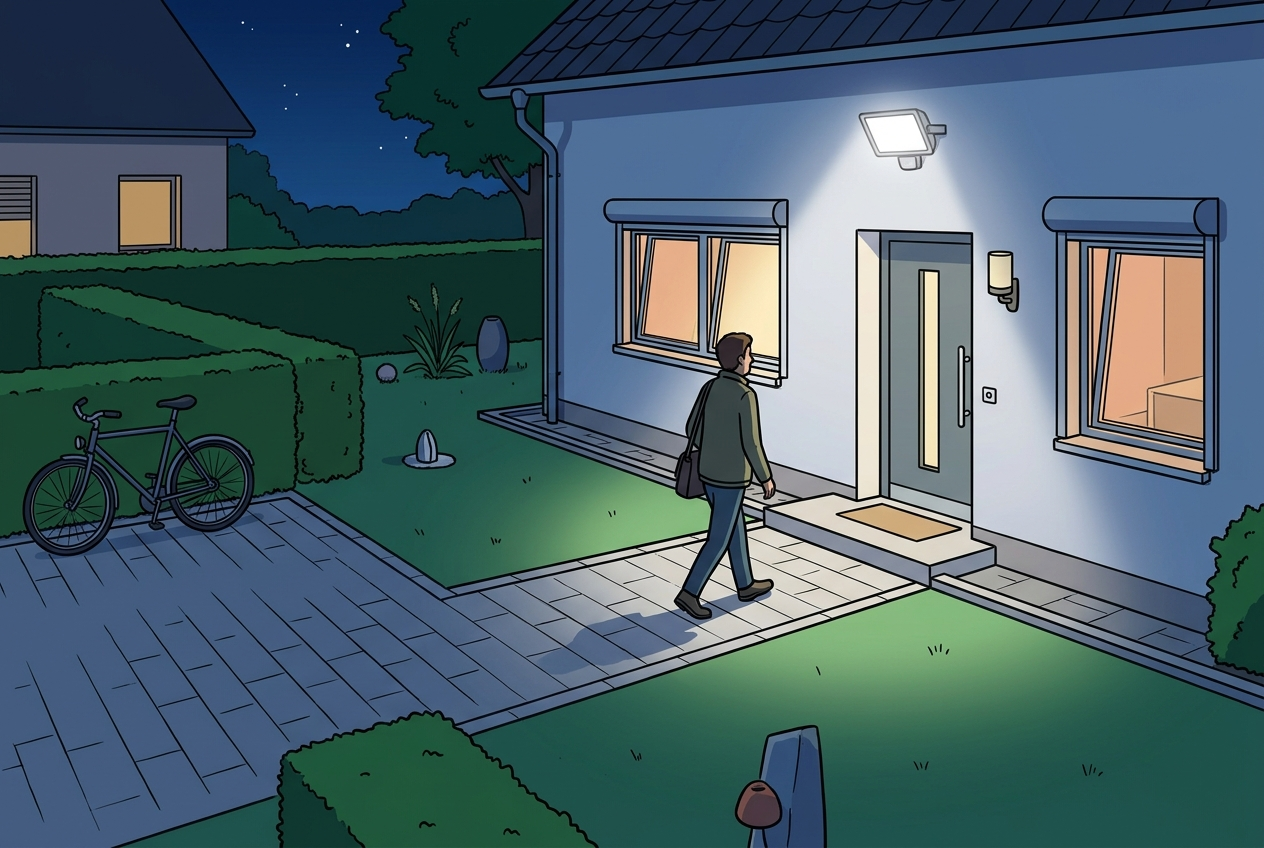
Was tun:
- Öffne in den Kameraeinstellungen die Videoeinstellung und wähle dort die Nachtsicht .
- Nimm für die einzelnen Kameras bei Bedarf unterschiedliche Nachtsicht-Einstellungen vor .
Warum: Die S4 bietet drei Nachtmodi . Die Starlight-Farbnachtsicht wird mit Farbbildern bei minimalem Licht beworben , die Spotlight-Farbnachtsicht liefert mit weißen LED-Strahlern farbige Bilder auch in völliger Dunkelheit und die Infrarot-Nachtsicht zeigt kontrastreiche Schwarzweiß-Details . Kommt es dir vor allem auf Bildschärfe an, kann die klassische Schwarz-Weiß-Infrarot-Nachtsicht die beste Schärfe liefern . Wenn dir dagegen eine Farbdarstellung wichtig ist, kann die Spotlight-Farbnachtsicht die bessere Wahl sein .
Häufiger Fehler: Bei der Farbnachtsicht ohne Zusatzlicht kann es bei schnellen Bewegungen zu Schleiern und Nachzieheffekten kommen .
Wichtig ist dabei, dass schnelle Bewegungen weniger flüssig erscheinen als bei Kameras mit 25 oder 30 Bildern pro Sekunde , und dass nachts die Bewegungsunschärfe noch weiter steigt .
Ergebnis: So prüfst du, ob alles läuft
Zum Schluss kannst du das Livebild aufrufen, das sich von überall aus ansehen lassen kann, etwa um bei Abwesenheit Wetter und Zustand des Grundstücks zu prüfen . Auf der Kameraansicht können Akkuzustand, WLAN-Signalstärke und über ein Sonnensymbol auch angezeigt werden, ob das Solarpanel gerade Strom liefert .
Was kann die eufyCam S4 im Alltag?
Wie verfolgt die Kamera Personen und Fahrzeuge?
Sobald die feste Bullet-Kamera mit ihrem Weitwinkelobjektiv eine Person oder ein Fahrzeug erkennt, richtet sich das motorisierte Modul darauf aus, zoomt heran und verfolgt das Ziel automatisch , und dieses Auto-Framing reicht bis 50 Meter . Bei mehreren Personen wird automatisch herausgezoomt, damit niemand aus dem Bild fällt , und währenddessen überwacht die Bullet-Kamera weiter den festen Bereich . Eine Person in einer geöffneten Terrassentür kann auch bei sehr dunklem Hintergrund gut erkannt werden, woraufhin die PTZ-Kamera darauf schwenkt und zoomt .
Wie schreckt sie Einbrecher ab?
Die Lautstärke der Sirene wird in Dezibel gemessen und ist bei der S4 mit 105 dB(A) in 0,1 Meter Entfernung angegeben . Bei Gefahr in den festgelegten Zonen aktivieren sich rot-blaue Warnlichter , und ein solcher Lichtmodus kann eine anrückende Polizei simulieren und Einbrecher möglicherweise abschrecken . Licht, Sirene und Gegensprechen steuerst du aus der App .
Beim Gegensprechen (Zwei-Wege-Audio) hörst du über das Kameramikrofon mit und sprichst über dein Smartphone, während die Stimme in Echtzeit über den Lautsprecher der Kamera läuft . Die S4 hat dafür zwei Mikrofone und einen Lautsprecher . Die Sprache kann auch bei etwa 6 bis 8 Metern Entfernung noch gut zu verstehen sein . Wer rechtliche Probleme mit Tonaufnahmen vermeiden will, kann das Mikrofon ausschalten .
Beim Abnehmen oder Bewegen der Kamera kann eine Sirene auslösen, sodass sich die Kamera nicht unbemerkt verdrehen oder abnehmen lässt . An wackelnden Befestigungen kann die Diebstahlerkennung allerdings unerwünscht auslösen und sollte dort nicht aktiviert werden .
Was zeigt das Bild?
Die feste Kamera nimmt Videos mit 3840 × 2160 Pixeln auf, was der 4K-Auflösung entspricht . Sie deckt diagonal 130 Grad ab, das sind horizontal 107 und vertikal 57 Grad .
Das zusammengesetzte Video aus fester und motorisierter Kamera wird leicht komprimiert, die Datenmenge also etwas verkleinert . Dabei können im Videomaterial teilweise Artefakte (sichtbare Bildfehler) auftreten, die Bildqualität bleibt aber insgesamt auf sehr gutem Niveau . Bitrate (die Datenmenge pro Sekunde) und Bildrate (die Zahl der Bilder pro Sekunde) lassen sich nicht selbst einstellen, was auch schon bei Vorgängermodellen bemängelt wurde . Dafür können Streaming-Qualität und Aufzeichnungseinstellungen auf automatisch gestellt werden, sodass die beste vom Netzwerk ermöglichte Qualität bis 4K genutzt wird .
Was bringt die HomeBase S380?
Koppelst du die Kamera mit der HomeBase S380, erkennt die BionicMind-KI Gesichter, Fahrzeuge und Haustiere und unterscheidet zwischen vertrauten und unbekannten Besuchern . Mit der HomeBase S380 kann beim kameraübergreifenden Tracking bei zwei Kameras die zweite die Aufnahme einer erfassten Person übernehmen . Die intelligenten 24/7-Snapshots der HomeBase S380, also fortlaufende Schnappschüsse, schonen dabei die Kamera-Akkus .
Dieses Zusammenspiel von zwei Kameras kann im hinteren Bereich gut funktionieren , während im vorderen Bereich mit Blick auf die Straße die beiden Kameras eine erfasste Person unter Umständen nicht automatisch weiterreichen und du die Erfassung manuell zusammenführen musst . Die einzelnen Clips beider Kameras können im Sicherheitsbericht zu einem zusammenhängenden Video zusammengefasst werden .
Wie groß und schwer ist sie?
Das weiße Kunststoffgehäuse misst ohne Solarpanel rund 9 × 16,5 × 16,5 Zentimeter . Die Kamera wiegt 745 Gramm, das Solarpanel gut 300 Gramm . Montierst du das Panel direkt an der Kamera, hängt insgesamt etwas mehr als ein Kilogramm an der Wand oder der Decke .
Wie bindest du die eufyCam S4 in dein Smart Home ein?
Die S4 funktioniert mit Alexa und dem Google Assistant, sodass du sie per Sprache in dein Smart Home einbinden kannst . HomeKit wird derzeit nicht unterstützt .
Für Home Assistant (eine Software zur zentralen Steuerung deiner Smart-Home-Geräte) existiert derzeit vor allem eine inoffizielle Lösung aus der Community . Die Einzelheiten dazu findest du weiter unten im Bereich für Fortgeschrittene.
Aufnahmen können auch auf ein NAS gestreamt werden, also auf einen einfach zu verwaltenden Dateiserver, der direkt in deinem Netzwerk hängt . Wie das technisch geht, steht weiter unten im Bereich für Fortgeschrittene.
In der App lassen sich unter dem Punkt „intelligent“ verschiedene Modi auswählen, die du jeweils einzeln konfigurierst . Der Zuhause-Modus kann so eingestellt werden, dass die Kameras nur filmen, ohne Alarm und ohne Benachrichtigung . Im Zeitplan-Modus kann das System je nach Uhrzeit zwischen den Einstellungen für zu Hause und abwesend wechseln .
Geofencing heißt, dass sich das Kamerasystem einschalten kann, sobald man das Grundstück verlässt . Dabei kann der Modus „abwesend“ automatisch aktiviert werden, wenn niemand zu Hause ist, und abgeschaltet werden, sobald jemand nach Hause kommt . Der Geofencing-Modus kann weniger geeignet sein, wenn die Standortbestimmung nicht dauerhaft aktiv ist oder du oft den Flugmodus nutzt . Im Modus „abwesend“ kann pro Kamera einzeln festgelegt werden, ob ein Lichtalarm, Kameraalarm oder HomeBase-Alarm ausgelöst wird .
Du kannst die Kamera außerdem mit anderen Personen teilen, etwa mit Mietern oder Nachbarn, sodass diese die Videos ansehen können . Wie die Funkstandards zusammenhängen, erklärt der Protokoll-Ratgeber.
Was kann schiefgehen und wie löst du es?
Im Direktbetrieb kann das 2,4-GHz-Band überlastet sein, wenn benachbarte WLAN-Netze und Repeater, die das WLAN-Signal weiterreichen, es stark auslasten .
Wechselst du die HomeBase vom Kabel ins WLAN, kann der Wechsel in den Einstellungen scheitern, wenn du das Kabel vorher ziehst . Er ist nur möglich, solange die HomeBase noch per Kabel mit dem Router verbunden ist .
Wer sich vor WLAN-Jamming, also gezielten Funkstörungen, schützen möchte, kann auf Ethernet- oder PoE-Kameras mit Kabelverlegung ausweichen, denn das System ist dagegen nicht geschützt . Bei einer gestörten Verbindung bleiben die Aufnahmen immerhin auf der Kamera und können nach der Wiederherstellung zur HomeBase übertragen werden . Achte darauf, dass Anschlüsse und Abdeckungen, etwa die für Akku und Speicherkarte, sorgfältig verschlossen bleiben .
Wer auch drinnen filmen möchte, findet im Vergleich smarter Innenkameras passende Modelle. Typische Einsteigerpannen sammelt der Ratgeber zu den zehn häufigsten Smart-Home-Fehlern.
Was loben und kritisieren Nutzer?
Gelobt wird, dass die Installation und die App-Bedienung auch für technisch wenig versierte Nutzer überraschend einfach und verständlich sein können . Aufnahmen können lokal statt in einer Cloud liegen und ohne Abo nutzbar sein . Ein wechselbarer Akku kann gegenüber früheren Modellen, bei denen der Akku meistens fest verbaut war, ein Vorteil sein . Die 360-Grad-Schwenkfähigkeit der PTZ-Kamera kann außerdem als großer Vorteil gegenüber günstigeren Sicherheitskameras empfunden werden .
Kritisch gesehen wird die Nachtsicht der S4, weil sie hinter dem tagähnlichen, gestochen scharfen Farbbild der Cam S3 Pro zurückbleiben kann . Außerdem können Kosten für eine Festplatte und das KI-Abonnement hinzukommen .
🔧 Für Fortgeschrittene
Streams und Aufzeichnung
RTSP dient als Steuerprotokoll, um einen Live-Videostream von einem Gerät wie einer Kamera zu starten . Die S4 kann per RTSP einen Stream bereitstellen, den du etwa in eine Überwachungssoftware wie die Surveillance Station einbindest oder direkt auf einem NAS speicherst .
Bei Installationen mit mehreren Kameras dient ein Netzwerk-Videorekorder (NVR) der zentralen lokalen Aufzeichnung . Der Anker eufy NVR wird von der S4 allerdings nicht unterstützt .
Home Assistant
Die inoffizielle Lösung für Home Assistant wird über HACS installiert und benötigt zusätzliche Komponenten wie Eufy Security WS und go2rtc . Empfohlen werden außerdem ein separates Eufy-Konto sowie reduzierte Einstellungen für Streamqualität und Videocodec . Nach Aktualisierungen von Home Assistant, Eufy oder der Kamerafirmware können Funktionen ausfallen .
Bild und Akku
Die untere Einheit, also die bewegliche PTZ-Kamera, besitzt zwei Bildsensoren (Bauteile zur Bildaufnahme) mit jeweils 2688 × 1520 Pixel . In der S4 steckt ein austauschbarer Akku mit 10.000 mAh .
Cloud und lokal
Ein Vorschaubild bei Push-Benachrichtigungen kann bei eufy kurzzeitig in einer Cloud gespeichert und nach dem Versand wieder gelöscht werden .
Häufige Fragen zur eufyCam S4
Wie richtest du die eufyCam S4 ein?
In der Eufy Security App kann über das Plus ein Gerät hinzugefügt und die eufyCam S4 ausgewählt werden . Danach wird der QR-Code der Kamera gescannt, und mit dem Sync-Knopf lässt sich die Kamera einschalten . Ein Assistent führt dich dabei durch Anmeldung, Kopplung, Ausrichtung und Aktualisierung .
Braucht die eufyCam S4 eine HomeBase?
Nein, die Kamera kann eigenständig direkt am Router laufen . Mit der HomeBase S380 bekommst du zusätzlich KI-Funktionen wie BionicMind und das kameraübergreifende Tracking .
Wie wird die eufyCam S4 mit Strom versorgt?
Die eufyCam S4 unterstützt zwei Stromversorgungsmodi . Kabellos arbeitet sie mit Solarpanel und Akku , für die Daueraufzeichnung braucht sie eine dauerhafte Stromversorgung über USB-C .
Wo speichert die eufyCam S4 ihre Aufnahmen?
Intern hat die Kamera 32 GB Speicher, den du optional per Speicherkarte auf bis zu 256 GB erweitern kannst . An der HomeBase S380 lässt sich der Speicher zusätzlich per externer Festplatte vergrößern .
Fallen für die eufyCam S4 Abokosten an?
Für lokale Aufnahmen und die normale Ereigniserkennung ist ein Abonnement nicht zwingend nötig . Ein Teil der neuen KI-Funktionen ist allerdings kostenpflichtig .
Funktioniert die eufyCam S4 mit Alexa, Google Assistant und HomeKit?
Alexa und Google Assistant werden unterstützt . HomeKit wird derzeit nicht unterstützt .
Wie weit verfolgt die eufyCam S4 Personen?
Das Auto-Framing der PTZ-Kamera reicht bis 50 Meter, sobald die Bullet-Kamera ein Objekt erkennt . Bei mehreren Personen wird herausgezoomt .
Das Wichtigste auf einen Blick
- Die eufyCam S4 läuft direkt im WLAN oder zusammen mit einer HomeBase .
- Die Einrichtung läuft über die Eufy Security App und dauert grundlegend nur wenige Minuten .
- Eine echte Daueraufzeichnung gibt es nur mit dauerhafter Stromversorgung über USB-C, nicht im reinen Akku- oder Solarbetrieb .
- Für ein vollständig lokales Smart Home ist die S4 nur eingeschränkt geeignet .
So geht’s weiter
Wie Kameras ein Alarmsystem ergänzen, liest du im Beitrag zum Homematic IP Alarmsystem.
Alles rund ums Zuhause erklärt die Anleitung zum Smart Home einrichten.
Einen Überblick für den Start bietet der Einsteiger-Guide.
🛒 eufyCam S4 kaufen:* Affiliate-Link: Wenn du über diesen Link kaufst, erhalten wir eine kleine Provision. Für dich entstehen keine Mehrkosten.