
Beim Kauf über diese Links erhalten wir eine Provision. Für dich entstehen keine Mehrkosten.
Mehr Infos
Du willst die Tapo P115 einrichten und fragst dich, ob du dafür mehr brauchst als eine Steckdose und dein Smartphone? Für die Einrichtung lädst du die Tapo App, steckst die P115 in eine Steckdose und folgst der Anleitung in der App. Einen Hub, also eine zentrale Steuereinheit für die Geräte eines Smart Homes, brauchst du dafür nicht, und die App kostet nichts.
Am Ende weißt du, wie du die P115 koppelst, im Alltag nutzt und was du bei Verbindungsproblemen tust.
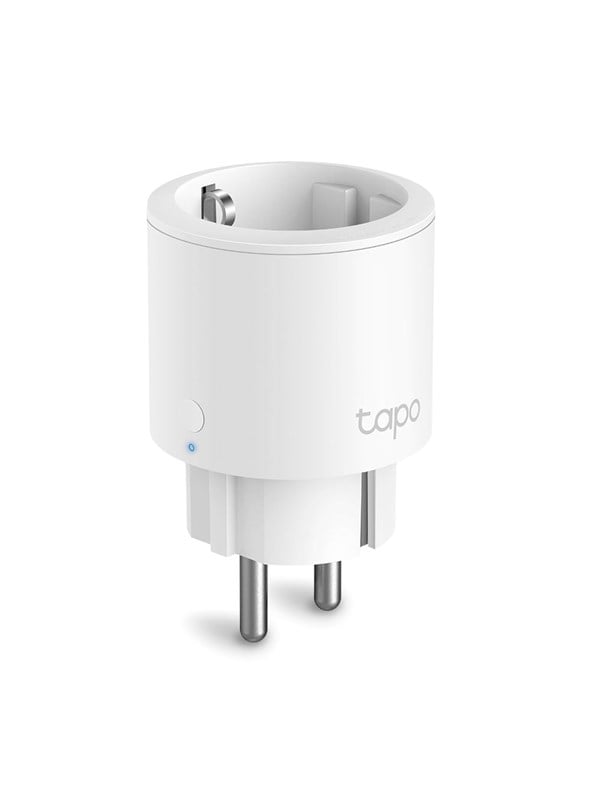 🛒 TP-Link Tapo P115 kaufen:
Passt die Tapo P115 zu deinem Vorhaben?
Laut Hersteller darf das angeschlossene Gerät höchstens 3680 W Leistung und 16 A Stromstärke haben, gemeint ist allgemeine Nutzung beziehungsweise Widerstandslast. Watt ist die Einheit, in der die Leistungsaufnahme eines Geräts angegeben wird. Geräte mit Motor und hohem Leistungsbedarf gehören nicht an die P115, dazu zählen wegen ihres hohen Motoranlaufstroms etwa Klimaanlagen oder Kühlschränke.
Im WLAN funkt die P115 nur im 2,4-GHz-Band, 5 GHz unterstützt sie nicht. Sie ist nur für den Innenbereich gedacht und nicht feuchtigkeitsgeschützt, für draußen eignet sie sich deshalb nicht. Dafür ist sie so klein gebaut, dass sie benachbarte Steckdosen nicht blockiert, und Zeitplan, Abwesenheitsmodus und Energiemessung bringt sie gleich mit.
Mehr Auswahl zeigt der Smart Plug Vergleich.
Das brauchst du
- Die Tapo P115, in der Packung liegt dazu eine Kurzanleitung.
- Ein Smartphone mit iOS oder Android, auf dem die Tapo App läuft.
- Dein Heim-WLAN im 2,4-GHz-Band mit Namen und Passwort.
- Eine freie Steckdose im Innenbereich und im WLAN-Bereich.
Schritt für Schritt: So richtest du die Tapo P115 ein
Schritt 1: Tapo App laden und Steckdose einstecken
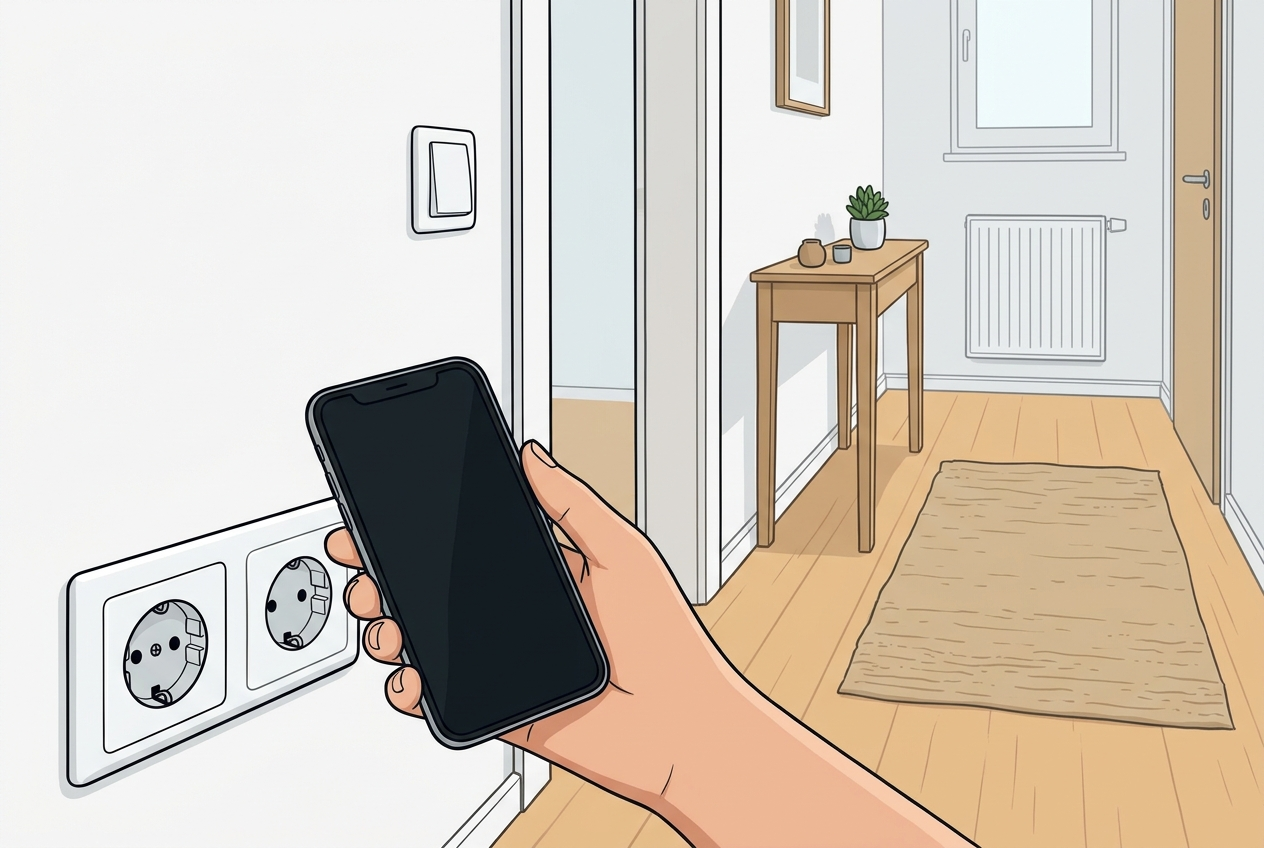
Lade zuerst die Tapo App auf dein Smartphone und stecke danach die P115 in eine freie Steckdose im WLAN-Bereich. Blinkt ihre LED abwechselnd rosa und blau, ist sie bereit für die Einrichtung.
Schritt 2: Gerät in der App hinzufügen
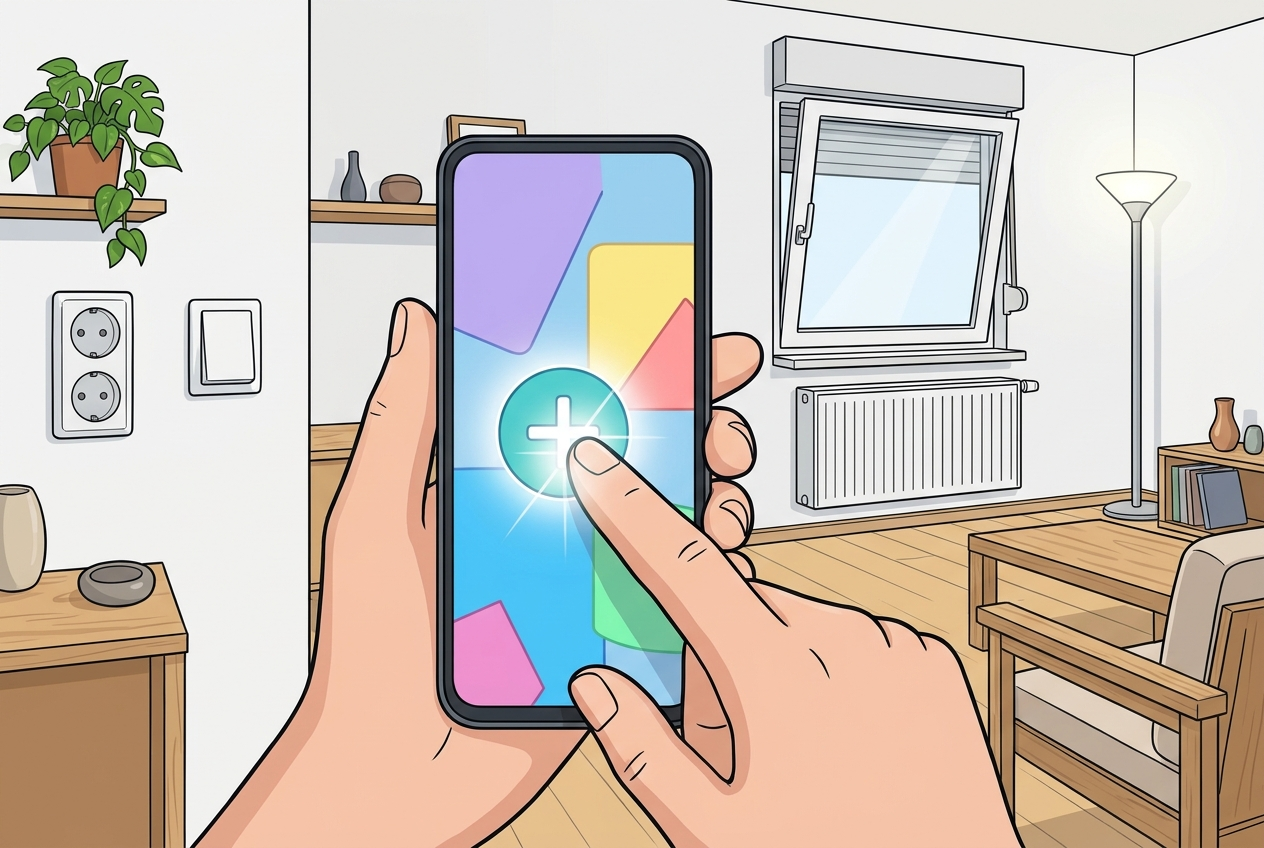
Tippe in der Tapo App oben rechts auf das Plus-Symbol, wähle „Gerät hinzufügen“ und im Bereich „Steckdosen“ den Eintrag P115.
Schritt 3: Mit dem WLAN der Steckdose verbinden
Öffne die WLAN-Einstellungen deines Smartphones und verbinde es mit dem WLAN, das der Stecker selbst aussendet und dessen Name mit „Tapo Plug“ beginnt. Einen WLAN-Schlüssel brauchst du dafür nicht. Wechsle dann zurück in die App und tippe auf „ich bin bereits verbunden“, danach sucht die App nach dem neuen Gerät.
Schritt 4: Heim-WLAN eintragen
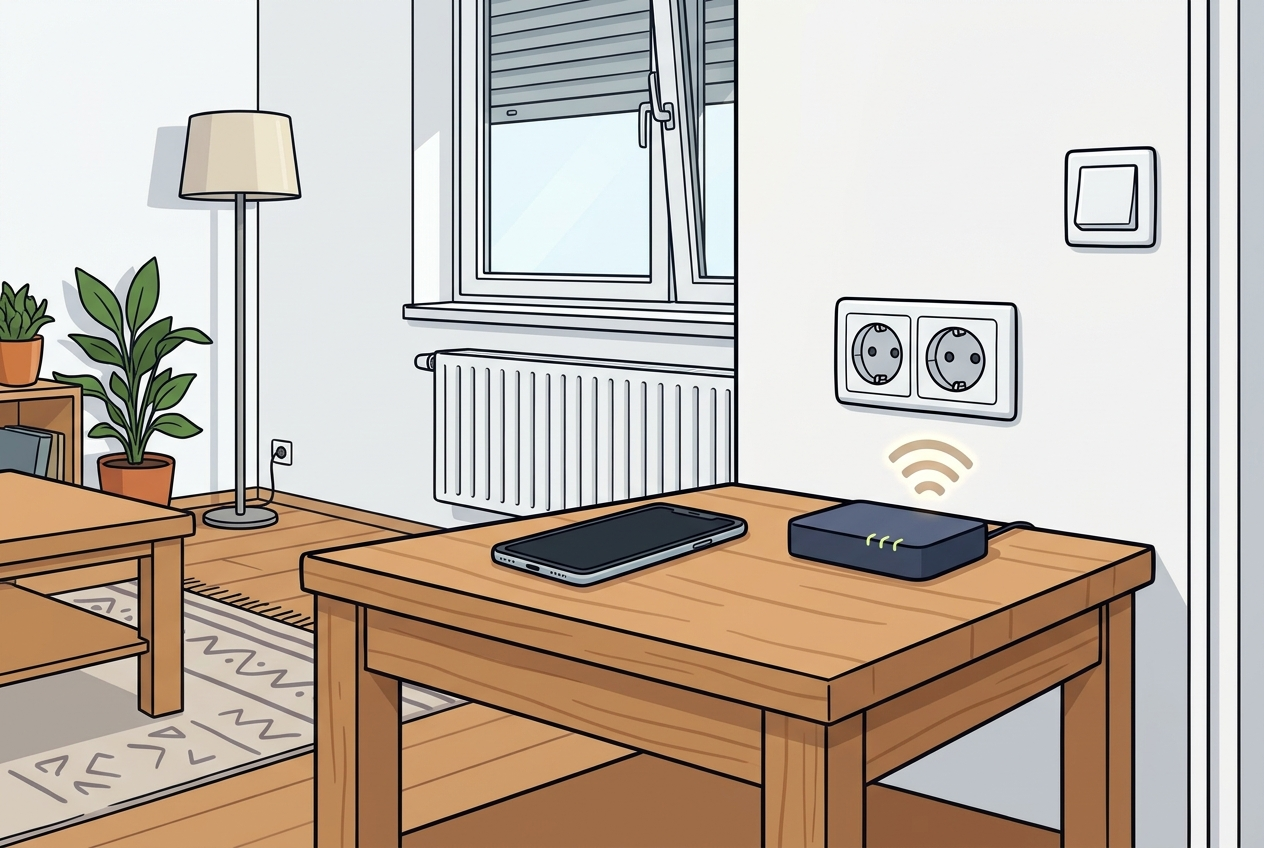
Verbinde die P115 nach den Anweisungen der App mit deinem Heimnetzwerk. Lässt du bei der WLAN-Eingabe den Haken bei „Passwort speichern“ gesetzt, musst du das Passwort beim nächsten Tapo-Gerät nicht noch einmal eingeben. Gibt die LED rosa Blinkzeichen, stellt die P115 gerade die Verbindung zum WLAN her. Zeigt die LED dauerhaft Blau, ist die P115 mit dem Server verbunden und funktioniert richtig.
Schritt 5: Namen, Raum und Update
Zum Schluss benennst du den Stecker beliebig, wählst einen Raum aus und legst ein Symbol fest. Prüfe dabei gleich, ob es ein Update gibt, und installiere eine neue Version über „jetzt aktualisieren“. Den Zeitpunkt für spätere automatische Updates legst du frei fest.
Was kann die Tapo P115 im Alltag?
Nach der Einrichtung schaltest du angeschlossene Geräte über die Tapo App sofort ein und aus, egal wo du gerade bist. Dafür braucht die P115 zu Hause ein stabiles WLAN. Mit der Taste an der Seite schaltest du sie auch direkt am Gerät ein und aus.
Zeitpläne, Timer und Abwesenheitsmodus
Über die Schaltfläche „Zeitplan“ legst du fest, wann die P115 automatisch ein- und ausschaltet, bei Bedarf auch nach Sonnenauf- oder -untergang. So schaltet sie zum Beispiel eine Lampe zu einer festgelegten Uhrzeit ein, und auch Lichter oder Ventilatoren lassen sich zeitgesteuert einschalten. Auch eine Kaffeemaschine startet so zu einer bestimmten Zeit von selbst, wenn sie einen richtigen Ein- und Ausschalter hat und keinen Taster. Bei einem Taster, zum Beispiel einem Wipptaster, ist der Schaltkontakt nur geschlossen, solange du ihn drückst.
Mit dem Timer stellst du dagegen einen Countdown für das Ein- oder Ausschalten ein, nach dessen Ablauf die Steckdose schaltet. Den Timer kannst du dir auch auf der Startseite anzeigen lassen. Der Abwesenheitsmodus schaltet die Steckdose nach dem Zufallsprinzip zu verschiedenen Zeiten ein und aus, damit es aussieht, als sei jemand zu Hause.
Was geht ohne Internet?
Fällt dein Internet aus, steuerst du die P115 weiter über die Tapo App, solange sie in deinem lokalen Netzwerk erreichbar ist. Deine Zeitpläne laufen unabhängig von der Verbindung weiter.
Stromverbrauch messen
Die P115 überwacht den Stromverbrauch und die Energiekosten in Echtzeit über die Tapo App. Auf der Hauptseite der App lässt sich der aktuelle Verbrauch des angeschlossenen Geräts anzeigen, über „mehr anzeigen“ auch detaillierter. Den Verbrauch über die Zeit zeigt dir die App als Energieverbrauch und Laufzeit für heute oder die letzten 30 Tage. Bei einem neuen Gerät sind noch keine Verbrauchsdaten vorhanden, sie füllen sich erst im Laufe der Zeit.
In der Kostenübersicht lässt sich dein Preis pro Kilowattstunde eingeben, dann siehst du, was der Betrieb des angeschlossenen Geräts kostet. Ein eingebauter Kalender liefert dir außerdem eine monatliche Bilanz von Verbrauch und Kosten. Weitere Geräte zeigt der Beitrag Stromverbrauch messen im Smart Home.
Automatisch abschalten, Gruppen und Szenen
Überschreitet die Leistung des angeschlossenen Geräts einen von dir als Nutzer festgelegten Schwellenwert, schaltet die P115 es automatisch aus. Mit der Funktion Auto-Off schaltet sie ein Gerät außerdem aus, nachdem es eine festgelegte Zeit lang eingeschaltet war. Mehrere Tapo-Geräte fasst du in einer Gruppe zusammen und schaltest sie mit einer Aktion.
Mit Szenen steuerst du mehrere Geräte auf einmal, denn eine Szene fasst zusammengehörende Aktionen zusammen, die du gemeinsam auslöst. Mit den Smart Actions, also Shortcuts und Automationen, laufen wiederkehrende Aufgaben automatisch ab. Eine Automation kann zum Beispiel dafür sorgen, dass Lichter nur bei Bedarf eingeschaltet sind, und so Energie sparen.
Im Ausschalt-Speicher (Default Status) legst du fest, ob die P115 nach einem Strom- oder Verbindungsausfall in ihren vorherigen Zustand zurückkehrt (Standard), aus bleibt oder einschaltet. Die Verwaltung kannst du mit Familienmitgliedern teilen, was sich für Familien oder WGs eignen kann.
Eine Auswahl weiterer Modelle, die dich ebenfalls Energie messen lassen, zeigt der Vergleich Smarte Steckdosen 2026.
Wie steuerst du die Tapo P115 mit Alexa, Google Assistant und Siri?
Du kannst die P115 mit Sprachbefehlen über Amazon Alexa oder den Google Assistant steuern. So steuerst du auch eine alte Lampe per Sprache, die selbst nicht smart ist. Für Amazon unterstützt die P115 außerdem Frustration-Free Setup, eine vereinfachte Einrichtung.
Auf dem iPhone oder iPad legst du nach den Anweisungen der Tapo App einen eigenen Kurzbefehl in der Shortcuts-App an und steuerst die P115 dann mit Siri.
Was kann schiefgehen und wie löst du es?
Zeigt die LED dauerhaft Rot, ist die P115 vom WLAN getrennt. Bei schwachem WLAN-Signal hilft es, das Gerät näher an den Router zu stellen und Störquellen wie Mikrowelle, Waschmaschine oder Bluetooth-Geräte zu meiden. Zeigt sie dauerhaft Rosa, ist sie zwar mit dem WLAN verbunden, aber offline, also ohne Verbindung zum Server.
Mit der Taste an der Seite kannst du die P115 außerdem zurücksetzen. Hältst du die Taste 5 Sekunden gedrückt, werden nur die WLAN-Einstellungen zurückgesetzt, alle anderen Einstellungen bleiben erhalten. Hältst du sie 10 Sekunden gedrückt, stellst du die Werkseinstellungen wieder her, und die P115 ist danach wieder bereit für die Einrichtung. Während des Zurücksetzens zeigt die LED blinkend Blau.
Was loben und kritisieren Nutzer?
Die geringe Größe wird als praktisch empfunden, und die Steckdose wird als putzig, klein und kompakt beschrieben. Weil sie so schmal ist, kann die danebenliegende Steckdose frei bleiben.
Das Design kann in vielen Haushalten unauffällig wirken, und die Bauweise wird als solide empfunden. Das WLAN-Band, in dem sie arbeitet, wird als stabil und stark empfunden und kann in der Regel ausreichen.
🔧 Für Fortgeschrittene
Die P115 funkt nach IEEE 802.11b/g/n im Bereich von 2400 bis 2483,5 MHz mit einer maximalen Sendeleistung von 20 dBm, also Dezibel bezogen auf ein Milliwatt. Das Gehäuse besteht aus flammhemmendem Kunststoff (PC nach UL94-V0).
Häufige Fragen
Brauche ich für die Tapo P115 einen Hub?
Nein, einen Hub brauchst du nicht. Eingerichtet und verwaltet wird die P115 über die kostenlose Tapo App.
Kann ich mit der Tapo P115 eine Lampe zeitgesteuert einschalten?
Ja, mit einem Zeitplan schaltet der Stecker zu einer festgelegten Uhrzeit eine angeschlossene Lampe ein, sobald du den Zeitplan gespeichert hast. Den Zeitplan legst du über die Schaltfläche „Zeitplan“ an, bei Bedarf auch nach Sonnenauf- oder -untergang.
Wie setze ich die Tapo P115 zurück?
Halte die Taste an der Seite 5 Sekunden gedrückt, dann werden die WLAN-Einstellungen zurückgesetzt, und alle anderen Einstellungen bleiben erhalten. Nach 10 Sekunden stellt die P115 die Werkseinstellungen wieder her.
Kann ich die Tapo P115 mit Alexa oder dem Google Assistant steuern?
Ja, du kannst die P115 mit Sprachbefehlen über Amazon Alexa oder den Google Assistant steuern. Mit Siri geht es auf dem iPhone oder iPad über einen eigenen Kurzbefehl in der Shortcuts-App.
Kann die Tapo P115 meinen Stromverbrauch messen?
Ja, sie überwacht den Stromverbrauch und die Energiekosten in Echtzeit über die Tapo App. Energieverbrauch und Laufzeit lassen sich für heute oder die letzten 30 Tage anzeigen.
Für welche Geräte ist die Tapo P115 nicht geeignet?
Sie ist nicht für Geräte mit Motor und hohem Leistungsbedarf gedacht, etwa Klimaanlagen oder Kühlschränke mit hohem Motoranlaufstrom. Bei allgemeiner Nutzung darf das angeschlossene Gerät außerdem höchstens 3680 W Leistung haben, und die P115 ist nur für den Innenbereich vorgesehen.
Das Wichtigste auf einen Blick
- Die Einrichtung läuft über die kostenlose Tapo App, einen Hub brauchst du nicht.
- Die P115 braucht ein WLAN im 2,4-GHz-Band, 5 GHz unterstützt sie nicht.
- Die P115 misst den Stromverbrauch und erlaubt Zeitpläne, Timer und Abwesenheitsmodus.
- Die Taste an der Seite setzt nach 5 Sekunden nur die WLAN-Einstellungen zurück, andere Einstellungen bleiben erhalten, und nach 10 Sekunden stellt sie die Werkseinstellungen wieder her.
- Sie ist für den Innenbereich gedacht, bei allgemeiner Nutzung für höchstens 3680 W und nicht für Geräte mit hohem Motoranlaufstrom.
So geht’s weiter
Wie du dein ganzes Zuhause Schritt für Schritt smart machst, erklärt die Anleitung zum Smart Home einrichten.
Passende Starthilfe für kleines Geld findest du im Smart Home Einsteiger Set.
Typische Stolpersteine beim Start zeigt der Beitrag 10 Smart Home Fehler.
🛒 TP-Link Tapo P115 kaufen:* Affiliate-Link: Wenn du über diesen Link kaufst, erhalten wir eine kleine Provision. Für dich entstehen keine Mehrkosten.