
Du hast dich für Homematic IP entschieden – aber jetzt liegt der Access Point vor dir und du weißt nicht, wo du anfangen sollst? Das kenne ich. Homematic IP ist eines der zuverlässigsten Smart-Home-Systeme auf dem deutschen Markt, aber der erste Einstieg kann einen erschlagen. In dieser Anleitung zeige ich dir Schritt für Schritt, wie du Homematic IP einrichtest – vom Auspacken bis zur ersten Automation.
Was brauchst du zum Starten?
Bevor es losgeht, eine kurze Liste mit allem was du brauchst:
- Homematic IP Access Point 2 (HmIP-HAP2) – die Zentrale des Systems
- Ein oder mehrere Homematic IP Geräte (Thermostate, Fenster-/Türkontakte, Steckdosen)
- Einen WLAN-Router mit freiem LAN-Anschluss
- Ein Smartphone mit der Homematic IP App (iOS oder Android, kostenlos)
- Ein Konto auf homematic-ip.com (kostenlos)
Wichtig zu wissen: Homematic IP funktioniert über einen eigenen Funk-Standard (868 MHz) – nicht über WLAN oder Zigbee. Das hat Vor- und Nachteile. Der Vorteil: Extrem zuverlässig, kaum Störungen durch andere Geräte. Der Nachteil: Du bist ans Homematic-IP-Ökosystem gebunden und kannst nicht einfach andere Marken mischen.
Schritt 1: Access Point einrichten
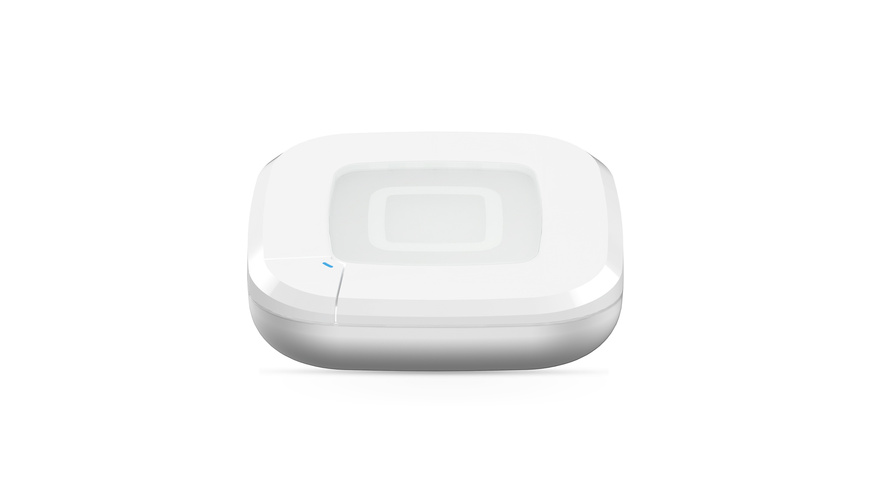
Der Access Point ist das Herzstück deines Homematic-IP-Systems. Alle Geräte kommunizieren über ihn.
Was tun: Stecke den Access Point an eine Steckdose in der Nähe deines Routers und verbinde ihn mit einem LAN-Kabel. Lade dann die Homematic IP App herunter und lege ein Konto an.
Warum LAN statt WLAN: Der Access Point braucht eine kabelgebundene Verbindung – das ist gewollt. Eine LAN-Verbindung ist stabiler als WLAN und verhindert, dass dein Smart-Home-System ausfällt, wenn das WLAN spinnt.
Häufiger Fehler: Viele wollen den Access Point zentral in der Wohnung platzieren – ohne LAN-Kabel geht das aber nicht. Der Access Point muss nah am Router sein. Die Reichweite der Funk-Geräte selbst beträgt bis zu 150 Meter im Freifeld, sodass der Standort des Access Points für die Abdeckung weniger kritisch ist als man denkt.
Nach dem Verbinden blinkt die LED des Access Points blau. Öffne die App, gehe auf „Gerät hinzufügen“ und scanne den QR-Code auf der Unterseite des Geräts. Die App führt dich durch die Registrierung.
Homematic IP Access Point 2 (HmIP-HAP2) ansehen*
Schritt 2: Ersten Heizkörperthermostat anlernen
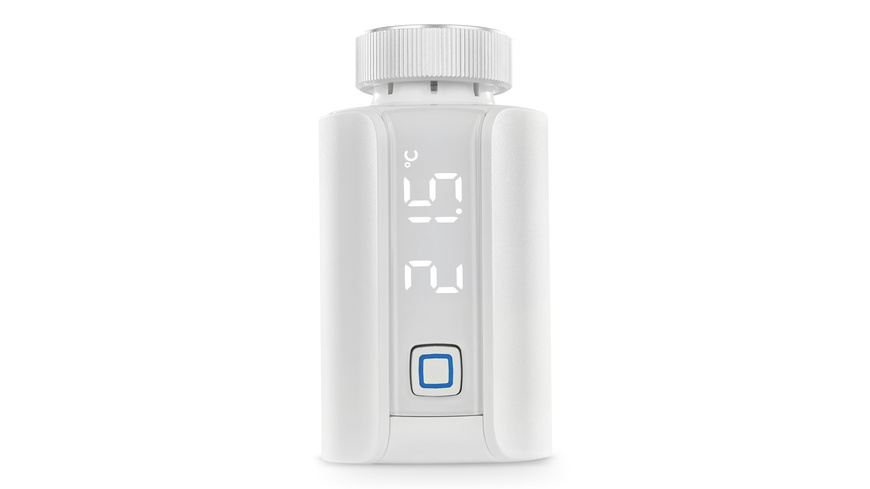
Der beliebteste Einstieg in Homematic IP ist die smarte Heizungssteuerung. Der Heizkörperthermostat HmIP-eTRV-E (Evo-Modell) ist die aktuelle Empfehlung – er hat ein großes Display und lässt sich auch manuell bedienen, was wichtig ist, wenn die App mal nicht zur Hand ist.
Was tun: Schraube den vorhandenen Thermostatknopf an deinem Heizkörperventil ab. Montiere den Homematic-IP-Thermostat mit dem passenden Adapter (wird mitgeliefert oder separat erhältlich für ältere Ventiltypen). Lege die mitgelieferten Batterien ein.
Warum der Adapter wichtig ist: Heizkörperventile haben verschiedene Gewinde-Maße. Homematic IP liefert für Standard-Ventile (M30 × 1,5) gleich den passenden Adapter mit. Für Ventile von Danfoss, Oventrop, Vaillant oder Herz brauchst du einen speziellen Adapter – diese gibt es separat bei ELV.
Häufiger Fehler: Das Thermostat kalibriert sich beim ersten Einsetzen selbst – dabei fährt der Motor einmal ganz auf und zu. Das ist normal und kein Defekt. Viele packen das Gerät in Panik aus, weil sie denken, es ist kaputt.
Nach der Montage: In der App auf „Gerät hinzufügen“ tippen, auf dem Thermostat 4 Sekunden die Taste drücken bis die LED blinkt, dann in der App bestätigen. Das war’s.
Schritt 3: Räume und Heizpläne einrichten
Hier wird es interessant. Homematic IP denkt in „Räumen“ – nicht in einzelnen Geräten. Du weist jedem Thermostat einen Raum zu und legst dann pro Raum einen Heizplan fest.
Was tun: In der App unter „Räume“ einen neuen Raum anlegen (z.B. „Wohnzimmer“). Den Thermostat diesem Raum zuweisen. Dann unter „Automatisierungen“ → „Heizpläne“ für den Raum eine Wochenplanung erstellen: zu welchen Zeiten soll welche Temperatur gelten?
Warum Räume statt einzelne Geräte: Wenn du später einen zweiten Thermostat im gleichen Raum hinzufügst (für einen zweiten Heizkörper), ordnet das System beide automatisch demselben Heizplan zu. Du musst nichts doppelt konfigurieren.
Häufiger Fehler: Viele stellen für Abwesenheit „0°C“ ein – das kann bei Frost gefährlich werden. Homematic IP erlaubt als Minimum 5°C, was als Frostschutz ausreicht. Den Eco-Modus (Abwesenheitsmodus) auf 16°C zu setzen, ist für die meisten Haushalte der beste Kompromiss.
Schritt 4: Fenster-/Türkontakte einbinden
Das ist eine der sinnvollsten Erweiterungen: Wenn ein Fenster geöffnet wird, schaltet Homematic IP die Heizung automatisch auf einen niedrigen Wert – und dreht sie wieder hoch, wenn das Fenster zu ist. Das spart Energie ohne Komfortverlust.
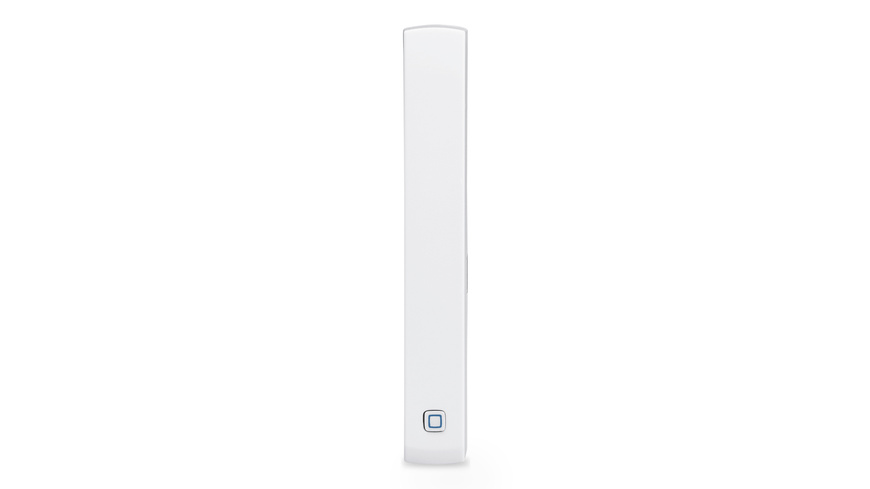
Was tun: Den Fensterkontakt (HmIP-SWDO-2) an den Fensterrahmen kleben (Klebestreifen sind im Lieferumfang, kein Bohren nötig). Anlernen wie beim Thermostat: Taste drücken bis LED blinkt, in der App bestätigen. Dann unter „Räume“ → „Verknüpfungen“ den Kontakt mit dem Thermostat verbinden.
Warum kabellose Kontakte: Da sie per Funk kommunizieren, brauchst du keine Kabel zu verlegen. Die Batterie hält laut Hersteller bis zu 2 Jahre.
Häufiger Fehler: Den Kontakt zu weit oben am Fensterrahmen platzieren. Er sollte im unteren Drittel sitzen, damit das Magnet-Gegenstück am Fensterflügel nah genug ist. Wenn der Abstand zwischen Sensor und Magnet mehr als 10 mm beträgt, erkennt der Kontakt das Fenster nicht als „geschlossen“.
Schritt 5: Automationen und Szenarien erstellen
Jetzt kommt der eigentliche Spaß. Homematic IP kann über die App einfache Wenn-Dann-Regeln erstellen, die du als „Direktverknüpfungen“ kennst.
Ein paar nützliche Szenarien für den Start:
- Urlaubsmodus: Alle Räume auf 16°C senken mit einem Tastendruck
- Morgenroutine: Heizung um 6:30 Uhr auf 21°C hochfahren, bevor du aufstehst
- Fensterkontakt: Thermostat auf 12°C, wenn Fenster länger als 5 Minuten offen ist
- Anwesenheitserkennung: Heizung auf Eco, wenn alle das Haus verlassen haben
Für fortgeschrittene Automationen bietet Homematic IP eine kostenlose Smart-Home-App und optional die CCU3 (Zentrale) für lokale Steuerung ohne Cloud – das ist aber für den Einstieg nicht nötig.
Homematic IP mit Home Assistant verbinden
Wer Home Assistant nutzt, hat eine sehr gute Option: Homematic IP bietet eine offizielle Integration für Home Assistant. Die Geräte werden über den Access Point eingebunden und lassen sich dann per HA-Automationen steuern. Ich nutze Home Assistant als Zentrale – Homematic IP läuft dabei weiterhin über die eigene App als Fallback.
Die Integration heißt „Homematic IP Cloud“ in Home Assistant und ist über HACS oder direkt im Integrations-Menü verfügbar. Du brauchst dazu die AUTH-Token aus deinem Homematic-IP-Konto.
Weitere Infos zur Home Assistant Einrichtung findest du in unserem Home Assistant Einsteiger Guide 2026.
Homematic IP: Vor- und Nachteile ehrlich bewertet
Nach dem Einrichten stellt sich die Frage: Lohnt sich Homematic IP überhaupt? Hier meine ehrliche Einschätzung:
Vorteile:
- Extrem zuverlässiger eigener Funk (868 MHz) – kaum Ausfälle
- Sehr gute Heizungssteuerung – das ist das Kerngeschäft
- Lokale Steuerung ohne Cloud möglich (mit CCU3)
- Produkte aus deutscher Fertigung (ELV in Leer)
- App ist übersichtlich und auch für Nicht-Techniker nutzbar
Nachteile:
- Kein offenes Protokoll – du bist ans Ökosystem gebunden
- Matter und Zigbee werden nicht nativ unterstützt
- Günstiger als Tado, aber teurer als z.B. Aqara
- Für Beleuchtung und andere Geräte ist die Auswahl begrenzt
Mein Fazit: Wer hauptsächlich Heizung automatisieren will und Wert auf Zuverlässigkeit legt, ist mit Homematic IP sehr gut aufgestellt. Wer ein breites Smart-Home-Ökosystem will, sollte sich verschiedene Hubs und Plattformen vergleichen.
Welche Geräte passen zu deinem Start?
Drei Szenarien, die sich für den Einstieg gut eignen:
Heizung optimieren: Access Point + 2-3 Heizkörperthermostate + 1 Wandthermostat. Ideal für alle die Heizkosten sparen wollen.
Sicherheit/Überwachung: Access Point + Fenster-/Türkontakte + Alarmsirene. Wer wissen will ob Fenster oder Türen offen sind.
Alles zusammen: Starter Set kaufen – Homematic IP bietet fertige Sets für Heizen, Alarm, Rollläden etc. Das ist meist günstiger als Einzelgeräte.
Welche Produkte sich für welches Budget lohnen, zeigt unser großer Smarte Thermostate Vergleich 2026.
Häufig gestellte Fragen (FAQ)
Funktioniert Homematic IP auch ohne Internet?
Ja und nein. Mit dem Access Point brauchst du für die Cloud-Steuerung eine Internetverbindung. Heizpläne, die einmal eingestellt sind, laufen aber lokal weiter – das Thermostat vergisst seinen Zeitplan nicht, wenn die Cloud ausfällt. Wer völlig ohne Cloud auskommen will, braucht die CCU3 (Homematic IP Zentrale) statt des Access Points.
Wie lange halten die Batterien in den Thermostaten?
Laut Hersteller 1,5 bis 2 Jahre bei normaler Nutzung. Bei sehr aktiven Heizungen (viel Regelung) eher 12-18 Monate. Die App zeigt den Batteriestand aller Geräte an und warnt rechtzeitig.
Kann ich Homematic IP mit Alexa oder Google verbinden?
Ja. Homematic IP hat offizielle Integrationen für Amazon Alexa und Google Assistant. Du kannst Räume per Sprachbefehl steuern: „Alexa, stelle das Wohnzimmer auf 20 Grad“.
Was ist der Unterschied zwischen Homematic und Homematic IP?
Homematic ist das ältere System (bidirektionaler Funk, erfordert CCU). Homematic IP ist die Weiterentwicklung mit Cloud-Anbindung und einfacherer App-Einrichtung. Beide Systeme sind vom Hersteller ELV/eQ-3 und lassen sich mit der CCU3 gemeinsam betreiben.
Kann ich Homematic IP auch in einer Mietwohnung nutzen?
Ja. Die meisten Geräte werden per Kleber befestigt oder schraubenlos montiert (Thermostate, Fensterkontakte, Taster). Das ist ohne Bohren und ohne Genehmigung möglich. Mehr dazu in unserem Artikel Smart Home für Mieter.
Wie viele Geräte kann der Access Point verwalten?
Der Access Point 2 (HmIP-HAP2) kann laut Hersteller bis zu 75 Geräte verwalten. Für die meisten Haushalte reicht das locker aus.
Brauche ich für jeden Heizkörper einen eigenen Thermostat?
Ja, wenn du alle einzeln regeln willst. Du kannst aber auch nur die wichtigsten Räume ausstatten (Schlafzimmer, Wohnzimmer) und den Rest manuell lassen. Das System funktioniert auch mit einer Mischung.
Das Wichtigste auf einen Blick
- ✅ Access Point per LAN verbinden und App-Konto erstellen
- ✅ Geräte per Tastendruck anlernen – dauert unter 2 Minuten pro Gerät
- ✅ Räume anlegen und Heizpläne konfigurieren
- ✅ Fensterkontakte mit Thermostaten verknüpfen für automatischen Eco-Modus
- ✅ Homematic IP funktioniert auch ohne Home Assistant – aber mit HA noch besser
So geht’s weiter
Du hast Homematic IP eingerichtet und willst mehr? Diese Artikel helfen dir beim nächsten Schritt:
- Home Assistant Einsteiger Guide 2026 – Homematic IP mit HA verbinden
- Smart Home planen: Schritt für Schritt – wie du dein gesamtes Zuhause automatisierst
- Smarte Thermostate Vergleich 2026 – Homematic IP vs. Alternativen
* Affiliate-Link: Wenn du über diesen Link kaufst, erhalten wir eine kleine Provision – für dich ohne Mehrkosten.