
Du hast von Zigbee gehört und weißt nicht genau, was das überhaupt ist – oder du hast dir gerade dein erstes Zigbee-Gerät gekauft und stehst jetzt vor einem blinkenden Ding, das sich nicht verbinden will? Ich kenne das. Als ich vor ein paar Jahren mit Aqara-Sensoren angefangen habe, hat mich genau dieses Thema einige Abende gekostet. In dieser Anleitung zeige ich dir Schritt für Schritt, wie du Zigbee bei dir zuhause einrichtest – egal ob mit einem Aqara Hub, Home Assistant oder einer Hue Bridge.
Was ist Zigbee eigentlich – und warum sollte mich das interessieren?
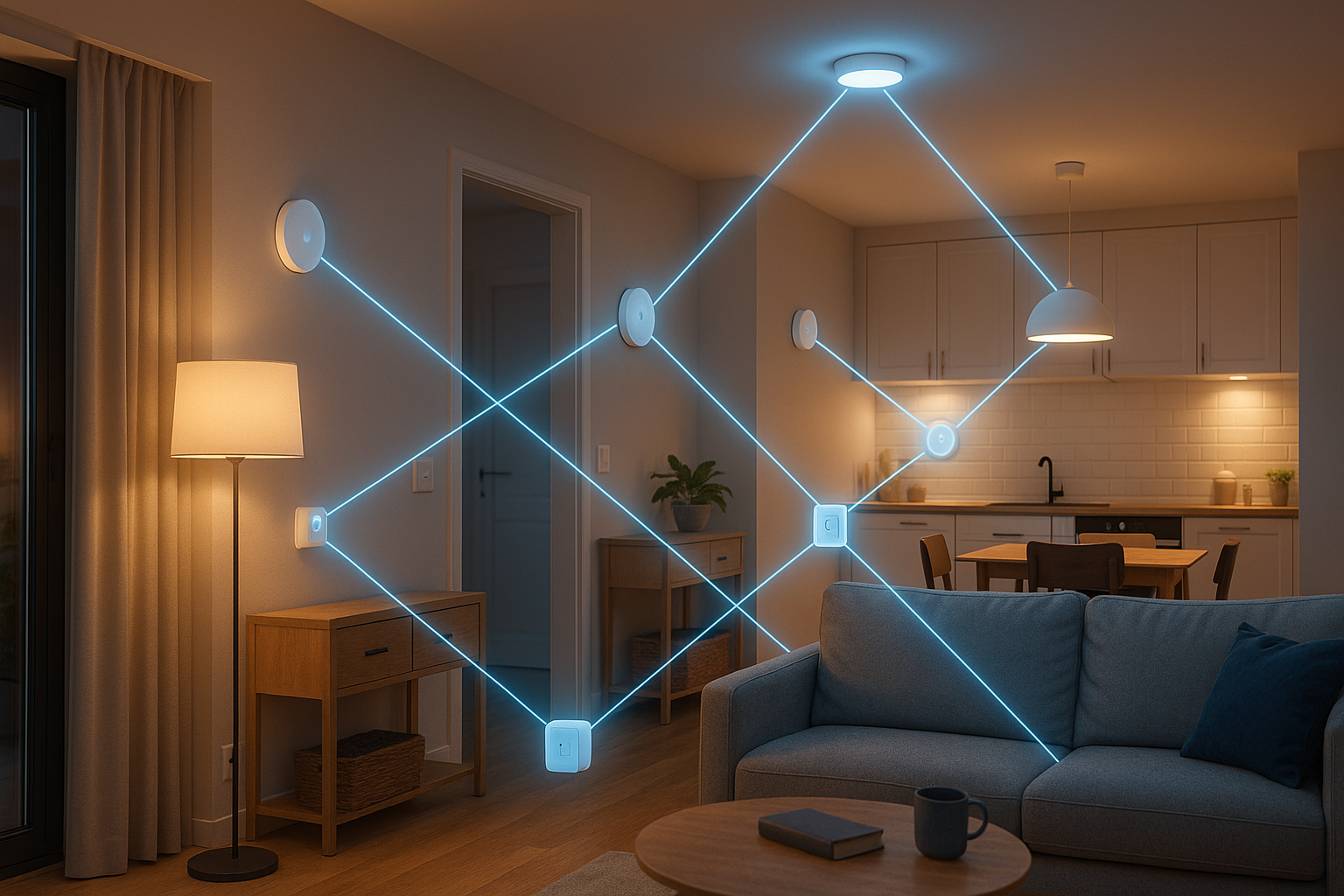
Zigbee ist ein Funkprotokoll, ähnlich wie WLAN, aber speziell für smarte Heimgeräte entwickelt. Der große Vorteil: Zigbee-Geräte verbrauchen extrem wenig Strom, können sich untereinander verbinden (sogenanntes Mesh-Netzwerk) und sind meistens deutlich günstiger als WLAN-Smart-Home-Produkte.
Kurz gesagt: Wenn in Deutschland jemand von smarten Sensoren, Lampen oder Thermostaten spricht, ist Zigbee oft dahinter. Philips Hue, Aqara, IKEA Trådfri – alles Zigbee. Das Protokoll ist seit Jahren bewährt, und ich nutze es als Kern meines Home-Assistant-Setups.
Wenn du noch nicht weißt, ob Zigbee das Richtige für dich ist, empfehle ich dir zuerst meinen Artikel zu Zigbee vs. Thread 2026 – da erkläre ich die Unterschiede verständlich.
Das brauchst du:
- Ein Zigbee-fähiges Gerät (Sensor, Lampe, Steckdose – je nachdem was du willst)
- Einen Zigbee-Hub oder -Coordinator (z. B. Aqara Hub M2, Philips Hue Bridge, oder einen USB-Dongle für Home Assistant)
- Ein Smartphone zum Einrichten (Android oder iOS)
- Ca. 20–30 Minuten Zeit für den ersten Aufbau
Schritt 1: Den richtigen Zigbee-Hub wählen
WAS TUN: Entscheide dich für einen der drei Hauptwege: geschlossenes System (Aqara, Hue), offenes System mit Home Assistant und USB-Dongle, oder eine Kombination.
WARUM: Jeder Weg hat Vor- und Nachteile. Ein Aqara Hub M2 oder eine Hue Bridge lässt sich einfacher einrichten – du brauchst nur die App. Wer mehr Kontrolle will und bereits Home Assistant nutzt, greift zu einem Zigbee-USB-Dongle wie dem SONOFF Zigbee 3.0 USB Dongle Plus oder dem ConBee III.
HÄUFIGER FEHLER: Viele kaufen einfach irgendeinen günstigen Zigbee-Hub, der dann nur mit bestimmten Geräten kompatibel ist. Ich habe das am Anfang auch nicht beachtet. Philips Hue zum Beispiel bindet dich an die Hue-Welt – andere Zigbee-Geräte kommen ohne Umwege da nicht hinein. Mit Home Assistant und einem generischen Dongle hingegen kannst du nahezu jedes Zigbee-Gerät verwenden.
Mein Setup: Ich nutze die Philips Hue Bridge für meine Lampen und parallel Home Assistant mit einem Zigbee-Dongle für alle anderen Sensoren von Aqara. Das ist vielleicht etwas komplexer, funktioniert bei mir aber seit über einem Jahr reibungslos.
Weg A: Aqara Hub M2 (einfachster Einstieg ohne Home Assistant)
Der Aqara Hub M2 ist ein guter Startpunkt, wenn du kein Home Assistant nutzt. Du verbindest den Hub per LAN oder WLAN, lädst die Aqara Home App (iOS/Android) und fügst Geräte direkt in der App hinzu. Fertig.
Kompatibel mit: Apple HomeKit, Amazon Alexa, Google Home. Und wenn du irgendwann doch auf Home Assistant wechselst – der Aqara Hub lässt sich auch dort einbinden.
Weg B: Home Assistant + Zigbee2MQTT oder ZHA (flexibelste Lösung)
Wer bereits Home Assistant betreibt oder das plant, bekommt mit einem USB-Zigbee-Dongle die mächtigste Lösung. Zigbee2MQTT unterstützt über 3.000 Geräte von über 200 Herstellern – da ist so gut wie alles dabei.
Wenn du Home Assistant noch nicht kennst: In meinem Home Assistant Einsteiger Guide 2026 erkläre ich den Einstieg von Grund auf.
Weg C: Philips Hue Bridge (wenn du nur smarte Beleuchtung willst)
Nur smarte Lampen geplant? Dann ist die Hue Bridge der komfortabelste Weg. App installieren, Bridge anschließen, Lampe einschrauben, fertig. Aber: Hue-Geräte sind teurer, und du bist an das Hue-Ökosystem gebunden.
Schritt 2: Den Hub aufstellen und einrichten
WAS TUN: Hub per LAN-Kabel (empfohlen) oder WLAN mit deinem Heimnetzwerk verbinden. App des Herstellers installieren und den Einrichtungsassistenten durchlaufen. Bei einem USB-Dongle für Home Assistant: Dongle in den USB-Port des HA-Servers stecken, dann in HA unter Einstellungen → Geräte & Dienste → Integration hinzufügen entweder „Zigbee Home Automation (ZHA)“ oder „Zigbee2MQTT“ auswählen.
WARUM: Ein LAN-Kabel ist zuverlässiger als WLAN für den Hub – bei WLAN-Hubs hatte ich gelegentlich kurze Aussetzer, besonders wenn der Router kurz neugestartet wurde.
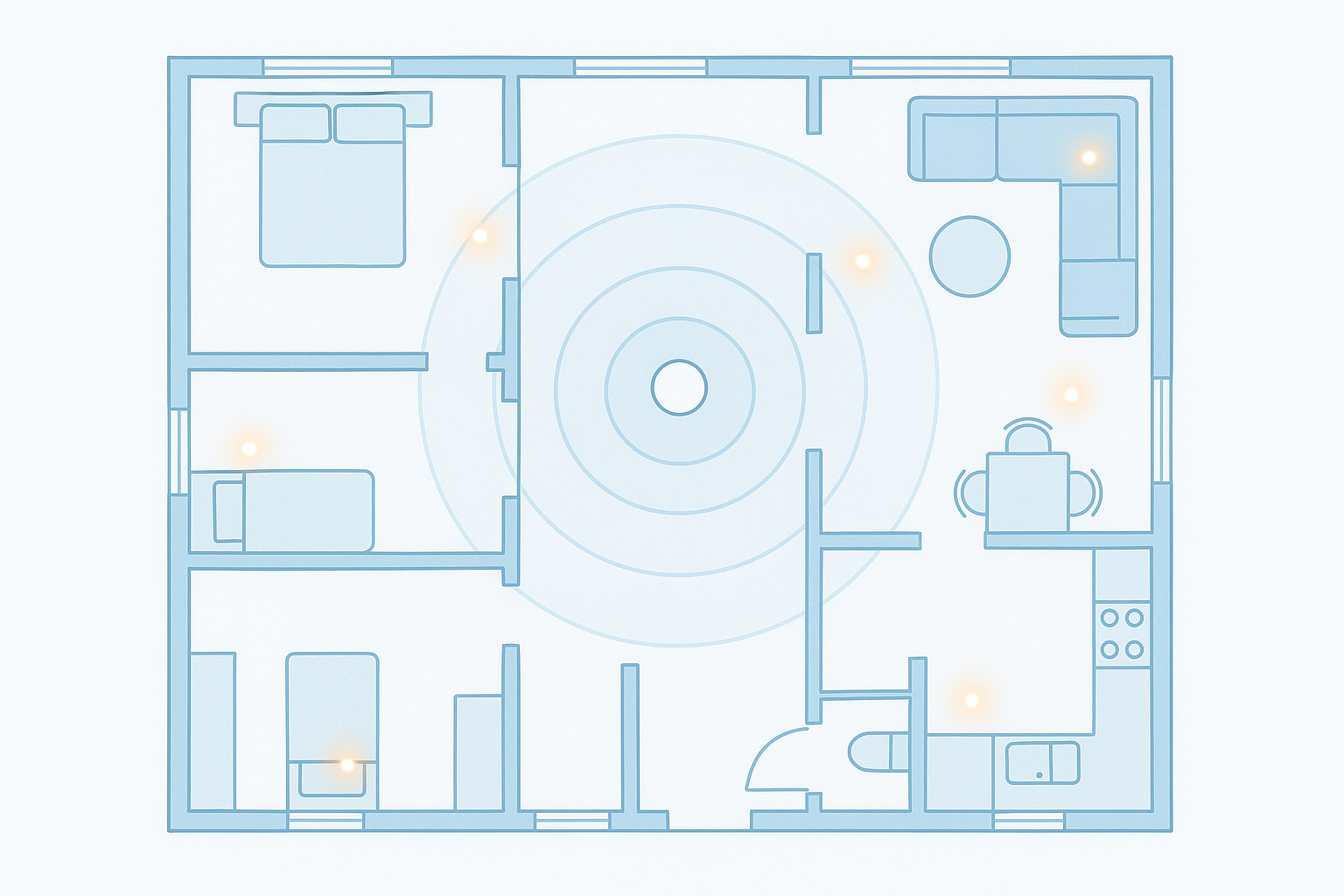
HÄUFIGER FEHLER: Den Hub zu weit vom Router aufstellen. Zigbee selbst hat eine gute Reichweite (10–20 m drinnen), aber der Hub muss trotzdem erreichbar sein. Am besten: Hub in der Mitte der Wohnung platzieren, dann klappt es auch in allen Ecken.
Schritt 3: Das erste Zigbee-Gerät anlernen
WAS TUN: In der App (oder in Home Assistant/Zigbee2MQTT) den „Koppelmodus“ aktivieren. Dann das Zigbee-Gerät in den Pairing-Modus versetzen – bei den meisten Geräten durch langes Drücken eines kleinen Reset-Knopfes (oft 5–10 Sekunden, bis die LED blinkt).
WARUM: Der Hub muss aktiv auf Geräte „lauschen“ – das passiert nicht automatisch im Dauerbetrieb, sonst würde jedes neue Gerät in der Nachbarschaft möglicherweise deinem Netzwerk beitreten wollen.
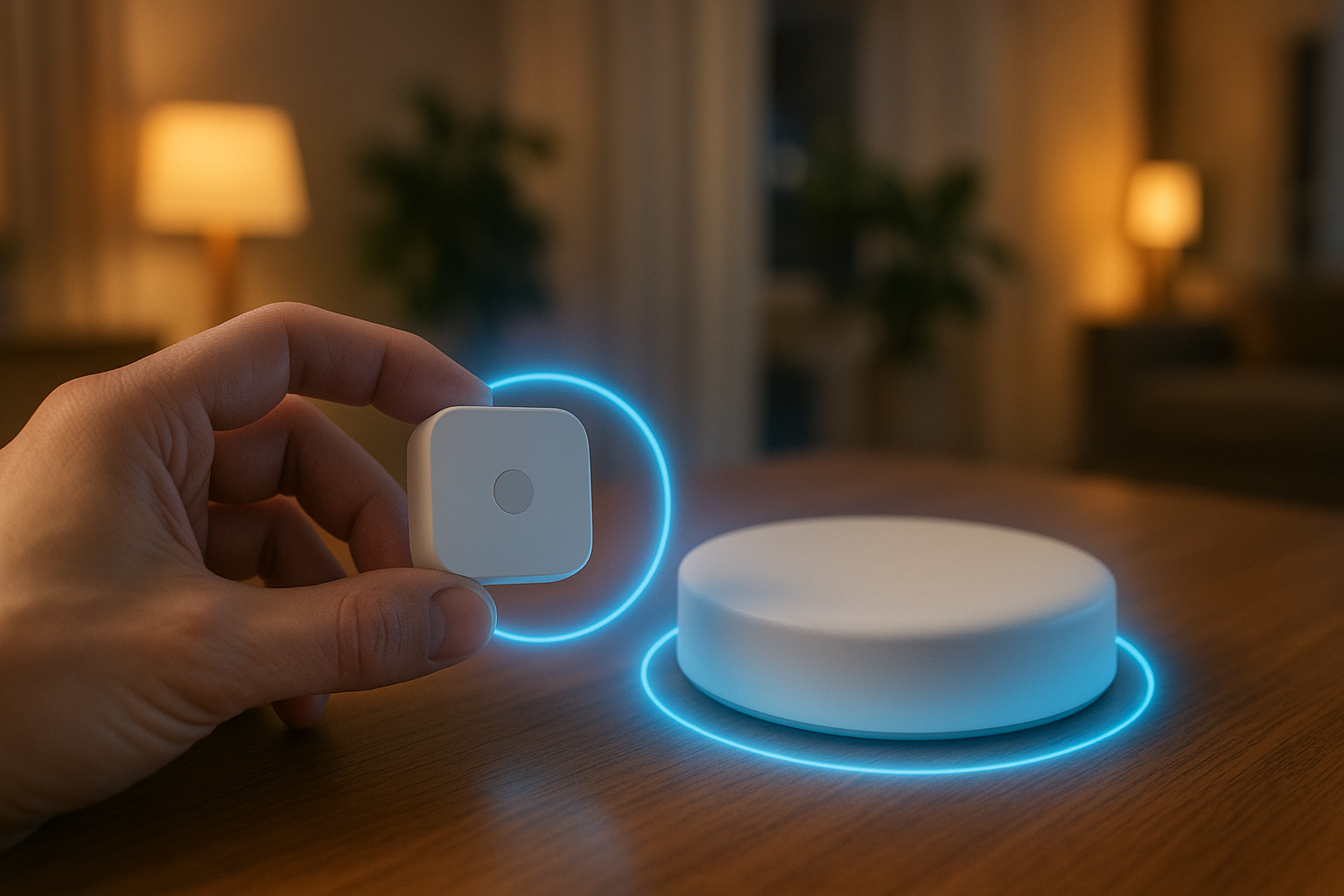
HÄUFIGER FEHLER: Das Gerät beim Anlernen zu weit vom Hub platzieren. Bei mir wurde ein Aqara-Türsensor in einem anderen Zimmer manchmal nicht gefunden. Lösung: Gerät beim ersten Koppeln direkt neben den Hub halten (1–2 Meter), danach kannst du es an seinen endgültigen Platz bringen.
Wenn Zigbee2MQTT in Home Assistant läuft, siehst du unter „Zigbee2MQTT“ in der Seitenleiste eine Schaltfläche „Gerät zulassen (x Sekunden)“. In dieser Zeit musst du das Gerät in den Koppelmodus bringen. Das Gerät erscheint dann automatisch – ich finde das tatsächlich schicker als viele Hersteller-Apps.
Schritt 4: Das Zigbee-Mesh verstehen und optimieren
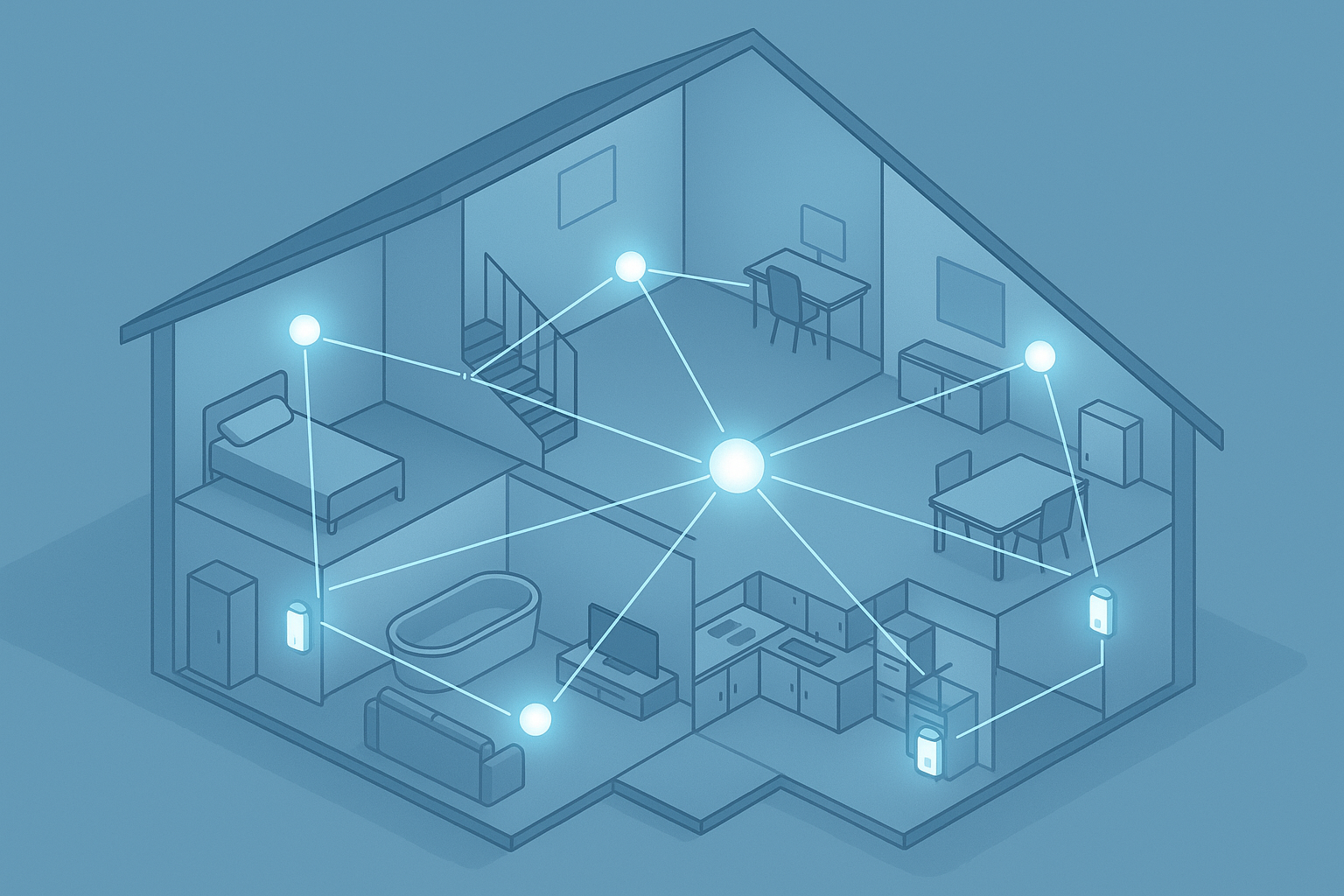
WAS TUN: Steckdosen und netzstrombetriebene Zigbee-Geräte fungieren automatisch als „Router“ im Mesh-Netzwerk – das heißt, sie verstärken das Signal und leiten Nachrichten weiter. Batterie-Sensoren hingegen sind „Endgeräte“ ohne Weiterleitfunktion.
WARUM: Das Mesh macht Zigbee so stark. Je mehr netzstrombetriebene Geräte du hast, desto besser wird die Abdeckung in deiner ganzen Wohnung oder deinem Haus.
HÄUFIGER FEHLER: Denken, man braucht für jeden Raum einen eigenen Hub. Das stimmt nicht. Eine Zigbee-Steckdose oder -Glühbirne in einem Zwischenraum reicht, um das Netz zu erweitern. Ich habe in unserer Wohnung zwei Shelly-Steckdosen (die auch Zigbee können), und seitdem erreiche ich zuverlässig auch den Keller.
Wenn du wissen willst, wie Zigbee im Vergleich zum neueren Thread-Protokoll (das hinter Matter steckt) abschneidet, lies meinen Vergleich: Smart Home Protokolle erklärt: Zigbee, Z-Wave, Matter & Thread.
Schritt 5: Erste Automatisierungen erstellen
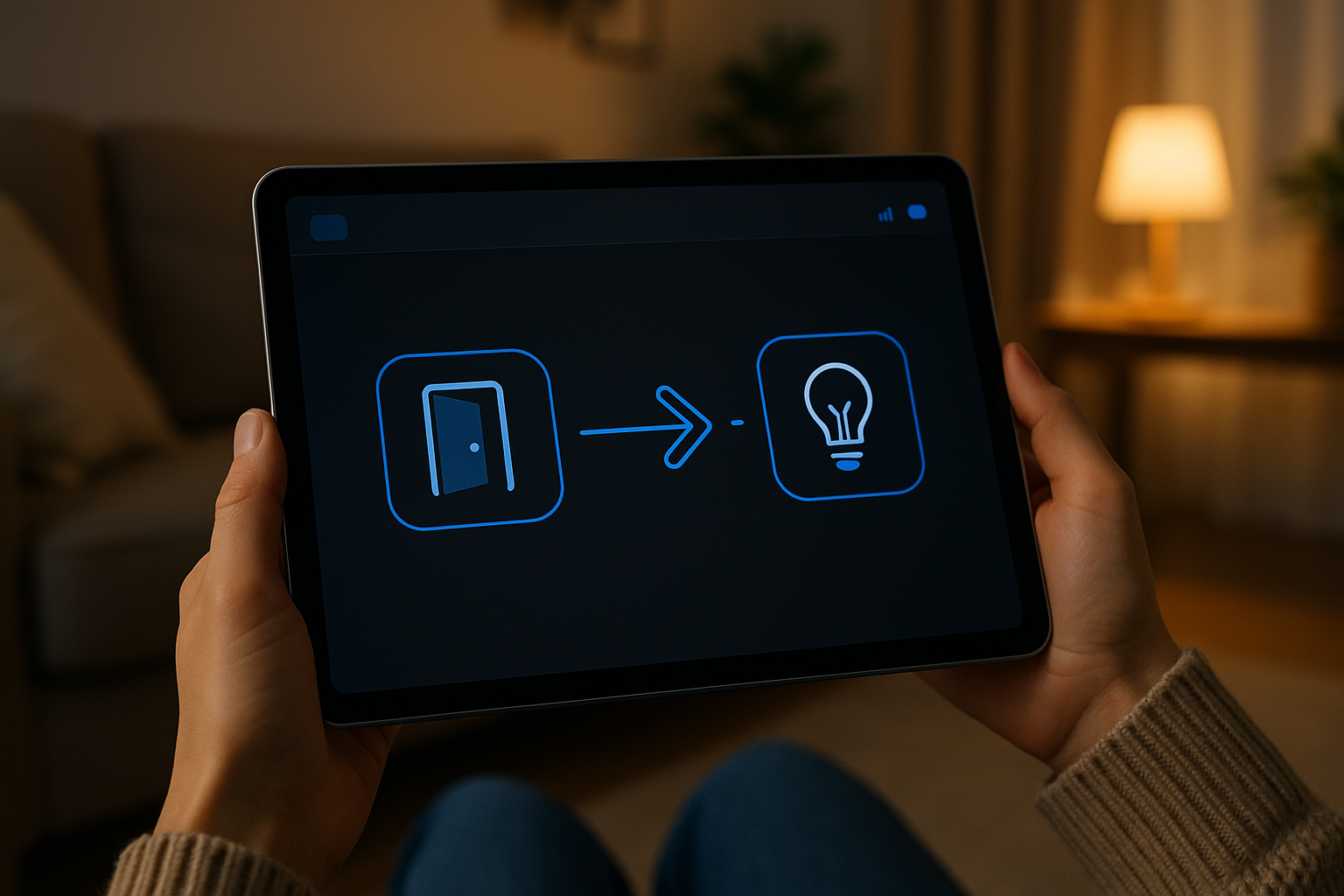
WAS TUN: In der App (oder in Home Assistant) eine Automatisierung anlegen: z. B. „Wenn Türsensor öffnet → Licht im Eingang einschalten“. Bei Home Assistant geht das über Einstellungen → Automatisierungen → Neue Automatisierung erstellen.
WARUM: Automatisierungen sind der eigentliche Sinn von Smart Home. Nicht die manuellen Schaltungen – die könntest du auch mit einem normalen Lichtschalter erledigen –, sondern dass Dinge passieren, ohne dass du selbst etwas tun musst.
HÄUFIGER FEHLER: Zu viele Automatisierungen auf einmal bauen. Das war einer meiner ersten großen Fehler – ich habe in einer Woche 20 Automatisierungen angelegt und dann den Überblick verloren. Besser: Fang mit einer an, verstehe sie richtig, dann kommt die nächste. Ich habe das übrigens auch in meinem Artikel zu Smart Home Anfängerfehlern ausführlicher beschrieben.
Und noch etwas: Bevor du anfängst zu automatisieren, sprich mit deiner Familie. Klingt banal, aber bei mir hat anfangs die fehlende Absprache zu echten Diskussionen geführt. Wenn das Licht plötzlich von allein ausgeht, weil die Bewegungserkennung anspringt, und deine Partnerin das nicht erwartet, sorgt das schnell für Frust. Mittlerweile beziehe ich meine Familie von Anfang an in die Planung ein.
Typische Anfänger-Probleme und Lösungen
Gerät lässt sich nicht koppeln
Häufigste Ursachen: Gerät zu weit vom Hub, falscher Pairing-Modus (Reset-Knopf nicht lang genug gedrückt), Hub nicht im Koppelmodus. Lösung: Gerät 1 Meter neben den Hub, Reset 10 Sekunden halten, bis die LED schnell blinkt, dann sofort koppeln.
Gerät fällt immer wieder aus dem Netzwerk
Passiert meistens, wenn das Gerät zu weit vom Hub oder vom nächsten Router-Gerät entfernt ist. Eine Zwischenstufe (netzstrombetriebenes Zigbee-Gerät) in der Mitte hilft.
Gerät nicht in der Kompatibilitätsliste
Bei Zigbee2MQTT gibt es eine riesige Kompatibilitätsliste unter zigbee2mqtt.io/supported-devices. „Supported“ heißt: du kannst es von Hand hinzufügen. Bei Hue oder Aqara Hub hingegen sind nur Geräte derselben Marke offiziell kompatibel.
Zigbee stört das WLAN (oder umgekehrt)
Zigbee läuft auf 2,4 GHz – genau wie WLAN. Das kann zu Interferenzen führen. Am besten WLAN auf Kanal 1 oder 6 setzen, dann den Zigbee-Kanal so wählen, dass er nicht überlappt. In Zigbee2MQTT kannst du den Kanal in der Konfiguration anpassen.
Was kommt als nächstes?
Du hast Zigbee eingerichtet und dein erstes Gerät läuft? Dann bist du bereit für den nächsten Schritt: ein durchdachtes Smart-Home-Setup planen. In meinem Artikel Smart Home planen: So baust du dein smartes Zuhause Schritt für Schritt auf zeige ich, wie du von einzelnen Geräten zu einem wirklich durchdachten System kommst.
Und wenn du wissen willst, welche smarten Sensoren am besten mit Zigbee funktionieren – für Bewegung, Temperatur, Tür/Fenster – dann schau dir meinen Smarte Bewegungsmelder 2026 Vergleich an.
Welche Zigbee-Geräte zusammen ein rundes Set ergeben, zeigt dir der Setup-Finder – inklusive Hub-Frage.
Häufig gestellte Fragen (FAQ)
Brauche ich für Zigbee immer einen Hub?
Ja, für die meisten Zigbee-Geräte brauchst du einen Hub oder Coordinator. Ausnahme: Geräte, die nativ Matter over Thread unterstützen, können auch ohne separaten Zigbee-Hub funktionieren – aber das ist noch eine Nischenanwendung. Für klassisches Zigbee (Aqara, Hue, IKEA) gilt: Hub ist Pflicht.
Wie viele Zigbee-Geräte kann ich mit einem Hub verbinden?
Das hängt vom Hub ab. Die Philips Hue Bridge unterstützt bis zu 50 Lampen und 12 Accessoires. Ein Zigbee2MQTT-Setup kann theoretisch Hunderte von Geräten verwalten – in der Praxis sind 50–100 Geräte pro Coordinator die sinnvolle Grenze.
Funktioniert Zigbee auch ohne Internet?
Ja, das ist einer der wichtigsten Vorteile gegenüber WLAN-Geräten, die auf Cloud-Server angewiesen sind. Zigbee-Geräte kommunizieren lokal über den Hub – dein Internet kann ausfallen und das Licht geht trotzdem an.
Ist Zigbee sicher?
Zigbee nutzt AES-128-Verschlüsselung für die Kommunikation zwischen Geräten und Hub. Das ist ausreichend sicher für den Heimbereich. Wichtig: Halte die Firmware deines Hubs aktuell.
Kann ich Geräte verschiedener Hersteller mischen?
Mit einem generischen Hub (Zigbee2MQTT, ZHA in Home Assistant) ja – das ist sogar einer der großen Vorteile. Mit einem herstellerspezifischen Hub (Hue, Aqara) nur bedingt, meist nur innerhalb der eigenen Produktwelt.
Was ist der Unterschied zwischen Zigbee und Matter?
Zigbee ist ein älterer, aber sehr stabiler Standard. Matter ist der neuere Nachfolger, der herstellerübergreifend auf Thread-Funk setzt. Viele neue Geräte unterstützen beides oder nur Matter. Auf Zigbee zu setzen ist auch 2026 noch absolut sinnvoll – vor allem wenn du günstige Sensoren suchst.
Stört Zigbee mein WLAN-Signal?
Nur wenn WLAN und Zigbee denselben Kanal nutzen. Das lässt sich durch die richtige Kanalwahl in deiner FRITZ!Box und im Zigbee-Hub vermeiden. In meiner Erfahrung hat das bei mir nie zu merkbaren Problemen geführt, solange ich die Kanäle getrennt halte.
Das Wichtigste auf einen Blick
- Zigbee ist günstig, stromsparend und läuft lokal ohne Cloud
- Du brauchst einen Hub: Aqara M2, Hue Bridge oder USB-Dongle für Home Assistant
- Gerät immer nah am Hub anlernen, danach erst positionieren
- Netzstrombetriebene Geräte erweitern automatisch das Mesh-Netzwerk
- Kanal-Konflikte mit WLAN vermeiden durch richtige Einstellung
- Mit einer Automatisierung anfangen – nicht mit zwanzig