
⏱ Lesezeit: ca. 8 Minuten
Du hast ein iPhone, ein iPad oder einen Mac – und jetzt fragst du dich, ob Smart Home damit überhaupt funktioniert? Die kurze Antwort: Ja, und zwar richtig gut. Apple hat mit HomeKit eine eigene Smart-Home-Plattform geschaffen, die nahtlos in dein Apple-Ökosystem passt. Ich zeige dir Schritt für Schritt, wie du einsteigst.
Als ich vor ein paar Jahren mit HomeKit angefangen habe, war ich ehrlich gesagt skeptisch. Apple, Smart Home? Ich hatte Home Assistant auf dem Server laufen und dachte, das sei die einzige seriöse Option. Aber für Familienmitglieder, die kein Interesse an YAML-Konfigurationen haben, ist HomeKit die deutlich bessere Wahl – simpel, sicher und schick.

Was ist Apple HomeKit überhaupt?
HomeKit ist Apples Smart-Home-Framework. Es läuft über die App „Home“ auf iPhone, iPad, Mac und Apple Watch. Alle kompatiblen Geräte lassen sich dort steuern, in Räume einteilen und per Automatisierung verknüpfen.
Das Besondere: Apple setzt auf lokale Verarbeitung. Deine Befehle an das Thermostat gehen nicht erst durch Serverfarmen in Amerika – sie laufen direkt im Heimnetz. Das macht HomeKit schnell und datenschutzfreundlich.
Seit 2022 unterstützt HomeKit auch den neuen Standard Matter (ein offenes Protokoll, das Geräte verschiedener Hersteller miteinander kompatibel macht). Das ist gut für dich: Immer mehr Geräte funktionieren jetzt direkt ohne Umwege.
Was brauchst du zum Starten?
Das Gute an HomeKit: Du brauchst nicht viel, um loszulegen.
Das brauchst du:
- Ein iPhone oder iPad mit iOS 16.2 oder neuer (reicht schon)
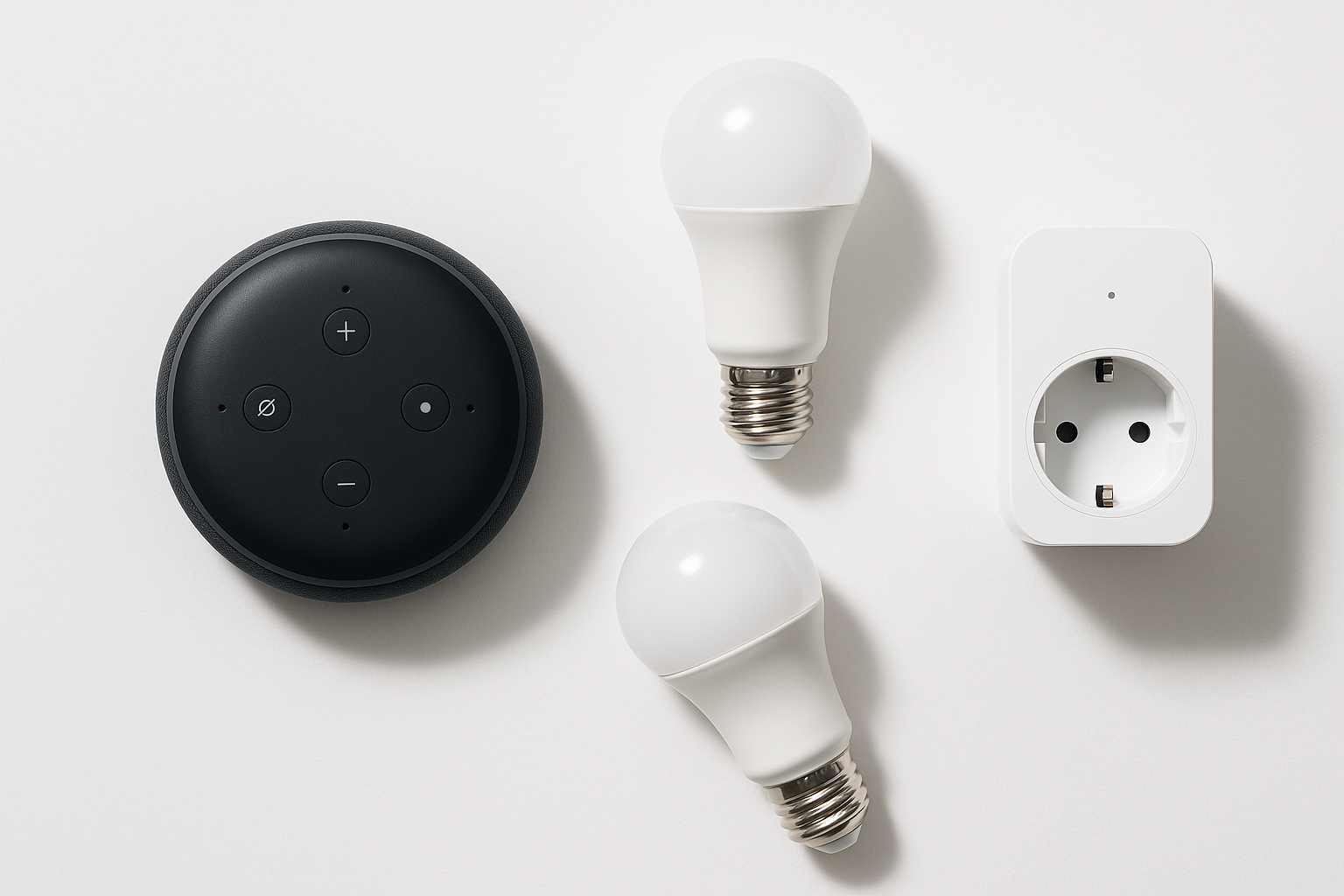
- Ein HomeKit-Hub (HomePod mini, HomePod, Apple TV 4K oder altes iPad als Hub)
- Mindestens ein HomeKit-kompatibles Gerät (Steckdose, Lampe, Sensor)
- Ca. 30 Minuten für die Ersteinrichtung
Was ist ein Hub? Für Automatisierungen außer Haus und Fernzugriff brauchst du einen sogenannten Hub – also ein Gerät das dauerhaft zuhause läuft und die Steuerzentrale spielt. Apple-Geräte die als Hub taugen: HomePod, HomePod mini, Apple TV 4K (3. Generation oder neuer) und ein permanent angeschlossenes iPad. Ohne Hub funktioniert HomeKit nur wenn du zuhause bist.
Schritt 1: Die Home App einrichten
WAS TUN: Öffne die „Home“ App auf deinem iPhone. Wenn du sie noch nie genutzt hast, tippe auf „Beginne mit Home“ und folge dem Setup-Assistenten. Benenne dein Zuhause, wähle dein Land – fertig.
WARUM: Die Home App ist deine Zentrale. Alle Geräte, Räume, Automationen und Szenen landen hier. Sie synchronisiert sich automatisch über iCloud mit allen deinen Apple-Geräten – dein iPad zeigt also die gleiche Übersicht wie dein iPhone, ohne manuelles Einrichten.
HÄUFIGER FEHLER: Achtung: Viele legen am Anfang keine Räume an und schmeißen alles in „Standardraum“. Nach 10 Geräten verlierst du komplett den Überblick. Leg gleich Räume an – Wohnzimmer, Schlafzimmer, Küche – das spart dir später Chaos.
Schritt 2: Deinen ersten Hub einrichten
WAS TUN: Schließe deinen HomePod mini (oder HomePod) ans Strom an. Das iPhone erkennt ihn automatisch und schlägt die Einrichtung vor. Tippe auf „Einrichten“ und folge den Schritten – dauert keine 5 Minuten.
WARUM: Der HomePod mini wird automatisch zum HomeKit-Hub. Das bedeutet: Auch wenn du nicht zuhause bist, kannst du deine Geräte steuern, Automationen laufen durch und Benachrichtigungen kommen durch (z.B. „Bewegung erkannt“).
HÄUFIGER FEHLER: Achtung: Viele stellen den HomePod mini in einen schlecht belüfteten Schrank. Er braucht nicht viel Platz, aber Wärme kann er nicht so gut abführen. Irgendwo offen hinstellen reicht – Regal, Sideboard, Fensterbank.
Du hast noch keinen HomePod und willst erstmal schauen ob HomeKit was für dich ist? Ein Apple TV 4K (3. Gen oder neuer) taugt ebenfalls als vollwertiger Hub – und läuft bei vielen ohnehin schon. Ein altes iPad (iPad mini oder älteres iPad) geht auch, ist aber die langsamste Option.
Schritt 3: Dein erstes Gerät hinzufügen
WAS TUN: Öffne die Home App, tippe auf das „+“-Symbol oben rechts → „Zubehör hinzufügen“. Dann entweder den QR-Code oder den HAP-Code (auf der Geräteverpackung) scannen. Die App führt dich durch den Rest.
WARUM: Jedes HomeKit-Gerät hat einen einzigartigen 8-stelligen Code der das Gerät im System authentifiziert. Das ist Teil von Apples Sicherheitskonzept – kein fremdes Gerät kann sich einfach in dein HomeKit-System einschleichen.
HÄUFIGER FEHLER: Achtung: Viele kaufen günstige Smart-Home-Produkte ohne auf HomeKit-Kompatibilität zu achten. Dann funktioniert der QR-Code nicht. Schau immer auf das Apple-HomeKit-Logo auf der Verpackung oder prüfe in der Apple-Kompatibilitätsliste.
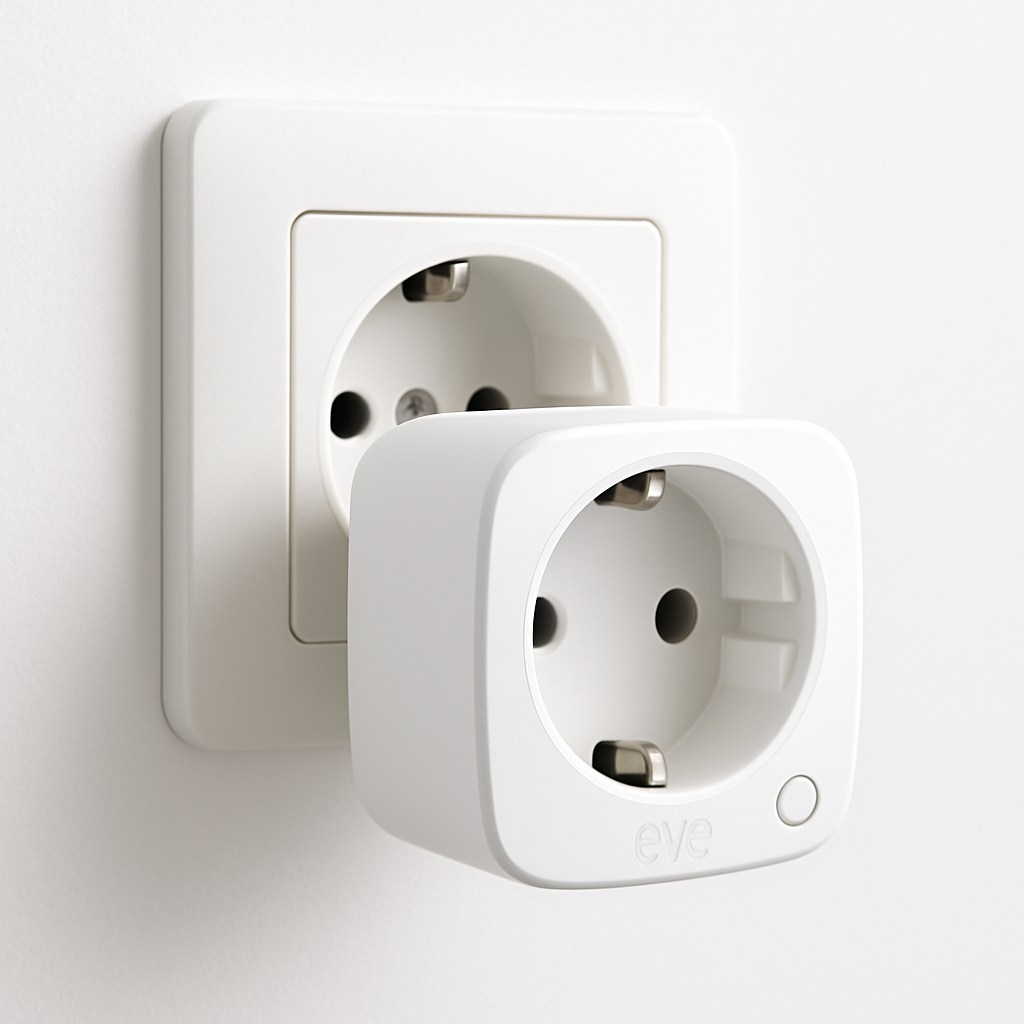
Als erste Geräte empfehle ich für HomeKit-Einsteiger eine smarte Steckdose mit Verbrauchsmessung. Die ist günstig, sofort nützlich und du lernst wie HomeKit funktioniert. Die Eve Energy Matter* ist die unkomplizierteste Wahl: kein extra Hub nötig, funktioniert direkt mit Apple HomeKit, und du siehst wie viel Strom deine Geräte verbrauchen.
Schritt 4: Räume und Szenen organisieren
WAS TUN: In der Home App: Tippe auf „+“ → „Raum hinzufügen“ und benenne ihn. Dann ziehe deine Geräte in die passenden Räume. Für Szenen: tippe auf „+“ → „Szene hinzufügen“ – z.B. „Guten Morgen“ mit bestimmten Lichtstärken und Temperaturen.
WARUM: Szenen sind das Herzstück von HomeKit. Statt einzeln 5 Lampen anzusteuern, sagst du einmal „Hey Siri, Guten Morgen“ und alles passt sich an. Bei mir hat sich das im Alltag als das Nützlichste herausgestellt – besonders morgens wenn das Kind schläft und ich keinen Lärm machen will.
HÄUFIGER FEHLER: Achtung: Viele benennen Szenen zu generisch (z.B. „Szene 1″). Gib ihnen Namen die du tatsächlich Siri sagen würdest – „Film schauen“, „Aufwachen“, „Energie sparen“. Siri versteht kurze, eindeutige Namen am besten.

Schritt 5: Automationen einrichten
WAS TUN: Tippe in der Home App unten auf „Automatisierung“ → „+“ → „Neue Automatisierung erstellen“. Wähle einen Auslöser (Zeit, Ankunft, Sonnenuntergang, Sensorauslösung) und dann die Aktion.
WARUM: Automationen machen aus einzelnen steuerbaren Geräten ein echtes Smart Home. Licht geht an wenn du nach Hause kommst. Heizung schaltet ab wenn alle das Haus verlassen haben. Das läuft automatisch – ohne dass du jeden Tag daran denken musst.
HÄUFIGER FEHLER: Achtung: Viele vergessen hier dass Automationen mit Fernzugriff einen Hub brauchen! Wenn du „Licht um 18:00 Uhr an“ einrichten willst und keinen HomePod (oder iPad als Hub) hast, läuft die Automatisierung nicht wenn du nicht zuhause bist. Hub zuerst einrichten, dann Automationen.
Für Präsenzerkennung bei Automationen lohnt sich ein Bewegungssensor. Der Eve Motion Matter* funktioniert ohne Zusatz-Hub direkt mit HomeKit und ist auf dem Markt eine der zuverlässigsten Optionen für Apple-Nutzer.
Welche Geräte lohnen sich für HomeKit-Einsteiger?
HomeKit war früher teuer und die Auswahl begrenzt. Dank Matter hat sich das geändert – es gibt heute deutlich mehr günstige kompatible Geräte. Hier meine Empfehlungen für den Start:
Smarte Steckdose: Eve Energy Matter
Die Eve Energy Matter ist meine klare Empfehlung als Einstiegsgerät. Sie funktioniert direkt mit HomeKit ohne extra App oder Account, misst den Stromverbrauch und ist robust verarbeitet. Da kein Eve-Hub nötig ist (sie nutzt Thread/Matter direkt), läuft sie auch noch nach Jahren zuverlässig.
Für Tür/Fenster-Erkennung ist der Eve Door & Window Matter ideal: kabellos, batteriebetrieben, und du bekommst Push-Benachrichtigungen wenn ein Fenster offen bleibt.
HomeKit und Matter: Was ist der Unterschied?
Matter ist ein neuer offener Standard den Apple, Google, Amazon und andere Hersteller gemeinsam entwickelt haben. Geräte mit dem Matter-Logo funktionieren gleichzeitig mit HomeKit, Google Home und Amazon Alexa. Du bist also nicht mehr an einen Hersteller gebunden.
Für dich als HomeKit-Nutzer bedeutet das: Matter-Geräte kaufen ist klug, weil sie auch dann noch funktionieren wenn du irgendwann zu einem anderen System wechseln willst. Mehr dazu findest du in unserem Artikel Smart Home Protokolle erklärt: Zigbee, Z-Wave, Matter & Thread.
Siri vs. Alexa: Was nutze ich?
Ich nutze im Haus beides – Alexa und HomeKit. Die meisten Alltagsaufgaben (Timer, Musik, Wetter) mache ich mit Alexa, die HomeKit-Steuerung läuft über Siri und die Home App. Das funktioniert gut nebeneinander, auch wenn es manchmal etwas verwirrend ist. Einen detaillierten Vergleich gibt es in unserem Artikel Alexa vs. Google Assistant im Smart Home.
HomeKit mit Home Assistant verbinden – geht das?
Ja, und zwar richtig gut. Home Assistant (die Open-Source-Plattform für technisch Interessierte) hat eine eingebaute HomeKit Bridge. Du kannst alle deine Home-Assistant-Geräte in die Apple Home App einbinden – auch Geräte die eigentlich kein HomeKit unterstützen (Zigbee-Lampen, Shelly-Steckdosen, Temperatursensoren).
Das ist genau mein Setup: Zigbee-Geräte laufen über Home Assistant, der als HomeKit-Bridge fungiert. So kann meine Frau alles über die gewohnte Home App steuern, während ich im Hintergrund die volle Home-Assistant-Power nutze. Wenn dich das interessiert, schau dir unseren Smart Home Einsteiger Guide an, der auch Home Assistant vorstellt.
HomeKit-Tipps die ich mir gewünscht hätte
- Gerätenames richtig wählen: Nenn dein Licht nicht „Lampe 1“ sondern „Schlafzimmer Deckenlampe“. Siri braucht eindeutige Namen.
- Räume-Struktur: Leg von Anfang an klare Räume an. HomeKit erlaubt auch „Zonen“ (z.B. Obergeschoss) die mehrere Räume zusammenfassen.
- Siri-Abkürzungen: Du kannst in der Shortcuts App Siri-Befehle für HomeKit-Szenen anlegen – „Hey Siri, Kinoabend“ kann dann mehrere Geräte gleichzeitig steuern.
- Gastzugang: HomeKit erlaubt Familienmitglieder als Mitglieder hinzuzufügen – über iCloud. So kann deine Partnerin/dein Partner alles steuern ohne extra Apps.
- iCloud-Datenschutz: Alle HomeKit-Daten werden Ende-zu-Ende verschlüsselt in iCloud gespeichert. Apple selbst kann nicht lesen welche Geräte du hast oder wann du sie nutzt.
FAQ: HomeKit Einsteiger – häufige Fragen
Brauche ich zwingend einen HomePod für HomeKit?
Für die Grundnutzung zuhause: Nein. Für Automationen und Fernzugriff: Ja. Ein Apple TV 4K (wenn ohnehin vorhanden) ist die kostenlose Option. Ein HomePod mini ist die günstigste dedizierte Hub-Option. Alternativ taugt ein dauerhaft angeschlossenes iPad als Hub.
Funktioniert HomeKit auch mit Android?
Nein. HomeKit ist ausschließlich für Apple-Geräte (iPhone, iPad, Mac, Apple Watch). Wenn du Android nutzt, sind Google Home oder Amazon Alexa die besseren Alternativen.
Was kostet ein HomeKit-Einstieg ungefähr?
Das hängt davon ab was du schon hast. Wenn du ein iPhone besitzt, brauchst du noch einen Hub (HomePod mini) und mindestens ein Gerät. Für einen soliden Einstieg bist du mit wenigen Hundert Euro dabei – je nachdem wie groß du einsteigen willst.
Kann ich HomeKit-Geräte auch ohne Internet nutzen?
Ja! Das ist einer der großen HomeKit-Vorteile. Die lokale Steuerung funktioniert ohne Internetverbindung. Einzig der Fernzugriff (wenn du nicht zuhause bist) braucht Internet. Automationen laufen lokal durch.
Welche Hersteller unterstützen HomeKit?
Viele bekannte Namen: Eve, Philips Hue, IKEA (neuere Geräte), Aqara, tado, Netatmo, SwitchBot, und mit Matter jetzt auch deutlich mehr günstigere Hersteller. Eine vollständige Liste pflegt Apple auf ihrer Website. Die offizielle Kompatibilitätsliste pflegt Apple auf ihrer Website.
Kann ich HomeKit mit Alexa kombinieren?
Bedingt. HomeKit und Alexa sind separate Ökosysteme, aber viele Geräte unterstützen beide parallel (vor allem Matter-Geräte). Du kannst also eine Steckdose haben die sowohl in HomeKit als auch in Alexa auftaucht. Eine echte bidirektionale Integration zwischen HomeKit und Alexa gibt es aber nicht.
Ist HomeKit sicher?
HomeKit gehört zu den sichersten Smart-Home-Plattformen. Geräte werden kryptographisch authentifiziert, die Kommunikation ist verschlüsselt und Apple verarbeitet keine Nutzungsdaten. Lokale Verarbeitung bedeutet außerdem weniger Angriffsfläche als cloudbasierte Systeme.
Das Wichtigste auf einen Blick
- HomeKit läuft über die „Home“-App auf iPhone/iPad/Mac – kein extra Konto nötig
- Für Automationen und Fernzugriff brauchst du einen Hub (Apple TV 4K, HomePod mini oder iPad)
- Matter-Geräte laufen direkt mit HomeKit – beste Zukunftssicherheit
- HomeKit ist lokal und datenschutzfreundlich – kein Cloud-Pflicht für Grundfunktionen
- Home Assistant kann als HomeKit Bridge fungieren – für technisch Interessierte ideal
So geht es weiter: Wenn du wissen willst welche konkreten Geräte sich für den Einstieg lohnen, schau dir unsere Smart Home Einsteiger Sets unter 100€ an – dort findest du konkrete Bundle-Empfehlungen. Und für alle die mehr aus HomeKit herausholen wollen: Unser Artikel zu Welches Smart Home System passt zu mir? hilft bei der Entscheidung.
* Affiliate-Link: Wenn du über diesen Link kaufst, erhalten wir eine kleine Provision – für dich ohne Mehrkosten.